가이드 · Clip Maker
영상 만들기와 숏폼 전시
구간을 다 담았다면 구간 선택 화면 오른쪽 아래에서 목적에 맞는 방법을 선택합니다.
편집해서 영상 만들기
자막·비율·배경이 필요할 때, 광고·SNS에 활용할 때 권장합니다.
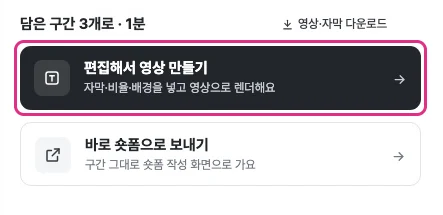
구간 선택 화면 오른쪽 아래의 편집해서 영상 만들기를 클릭합니다.
영상 편집 탭에서 화면과 자막을 편집합니다. 자세한 방법은 영상 편집하기를 참고하세요.
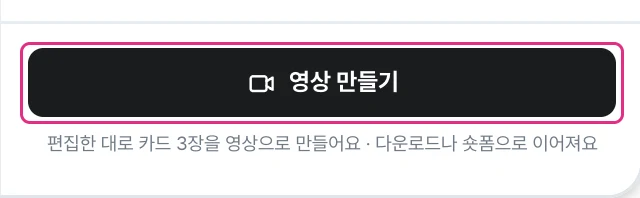
영상 만들기를 클릭하면 카드마다 MP4(1080×1920)가 만들어지며, 다운로드하거나 숏폼으로 등록할 수 있습니다.
바로 숏폼으로 보내기
편집 없이 빠르게 등록할 때, 상세페이지·피드에 활용할 때 권장합니다.
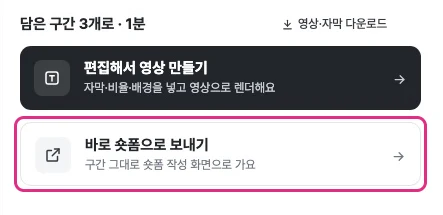
구간 선택 화면 오른쪽 아래의 바로 숏폼으로 보내기를 클릭합니다.
담은 구간이 그대로 숏폼 작성 화면으로 넘어가며, 정보를 입력해 등록합니다.
영상·자막 다운로드
편집 없이 파일만 필요할 때, 외부 편집에 사용할 때 활용합니다.
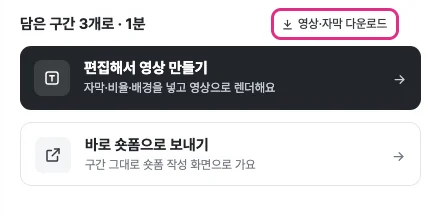
구간 선택 화면의 영상·자막 다운로드를 클릭합니다.
영상(mp4)과 자막(srt) 중 선택해 내려받습니다.
숏폼 전시하기
만든 숏폼은 쇼핑몰 화면에 맞춰 세 가지 방식으로 노출할 수 있습니다.
컬렉션·그룹: 어드민에서 선택해 메인·기획전 등 원하는 위치에 전시합니다. 방법은 숏폼 그룹 만들기와 숏폼 컬렉션 사이트에 적용하기를 참고하세요.
상품 맞춤 노출: 상품 상세 화면에 해당 상품의 숏폼이 자동으로 노출되며, PIP 미리보기를 지원합니다.
스토리: 브랜드 원을 누르면 바로 재생되며, 간단하게 적용할 수 있습니다. 적용 방법은 적용 가이드를 참고하세요.