가이드
4 · 숏폼 그룹 만들기
그룹 관리
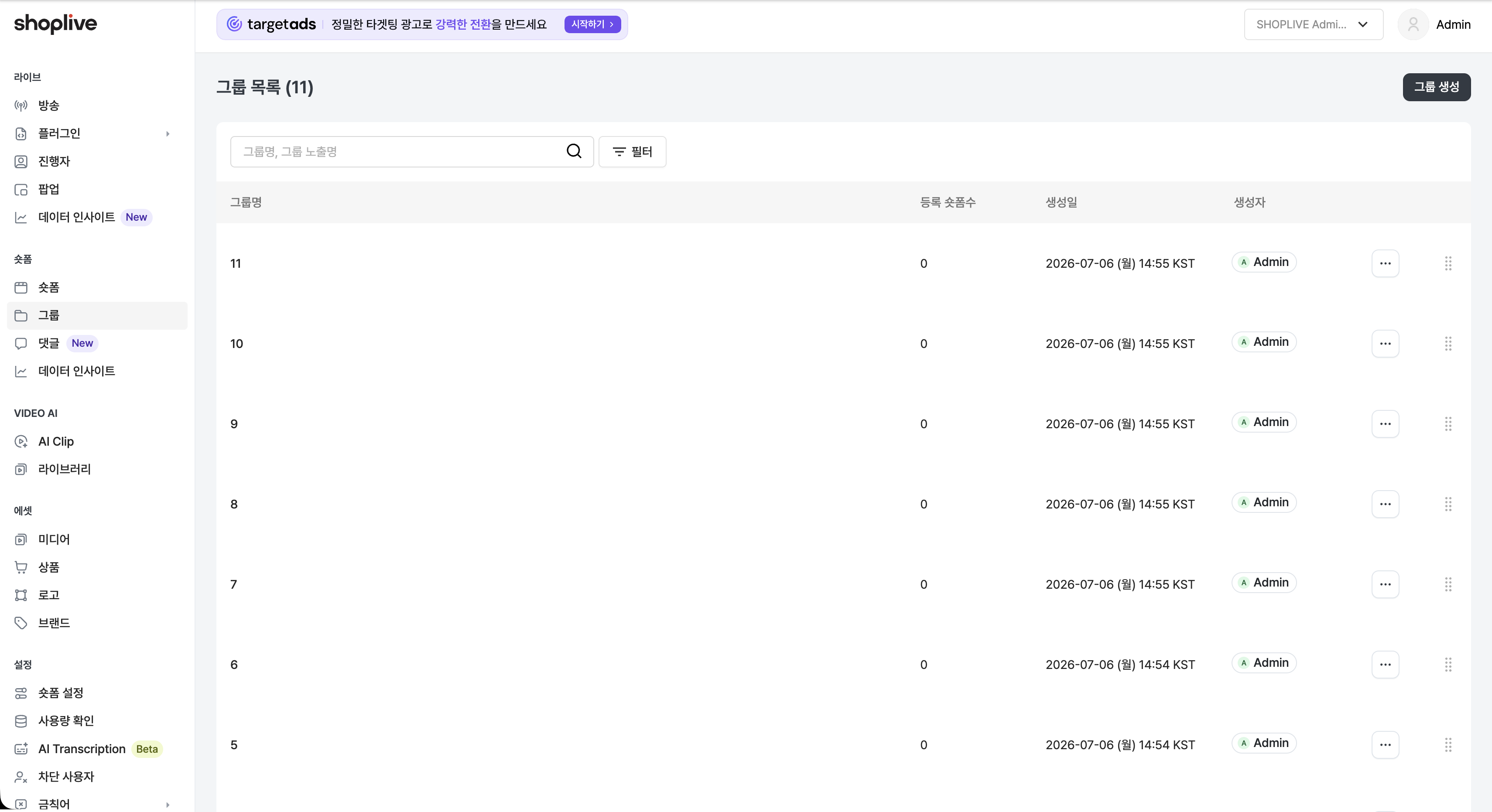
좌측 메뉴의 그룹에서 숏폼을 그룹으로 묶어 별도로 관리할 수 있습니다. 그룹 목록 화면에서 그룹명·등록 숏폼수·생성일·생성자를 확인할 수 있고, 드래그하여 그룹 노출 순서를 바꿀 수 있습니다. 그룹 생성 버튼으로 새 그룹을 만들 수 있습니다.
개별 숏폼을 그룹에 소속시키려면, 숏폼 등록/수정 화면의 숏폼 그룹 항목에서 그룹을 선택합니다. (위 "숏폼 그룹" 참고)
그룹 기능 사용하기
숏폼 그룹 메뉴에서 숏폼을 그룹화하여 관리할 수 있습니다.
숏폼 그룹 알아보기
숏폼 그룹이 무엇인가요?
- 개별 숏폼들을 묶어서 관리할 수 있는 단위입니다.
숏폼 1개는 몇 개의 그룹에 속할 수 있나요?
- 숏폼 1개가 속할 수 있는 그룹은 최대 10개입니다.
숏폼 그룹은 어떻게 사용할 수 있나요?
- 어드민에서 개별 숏폼들을 카테고리화하여 관리할 수 있습니다.
- 그룹 기준으로 숏폼 컬렉션을 구성할 수 있습니다. (숏폼 컬렉션 구성 가이드 보러가기)
숏폼 그룹 생성
숏폼 그룹을 생성할 수 있습니다.
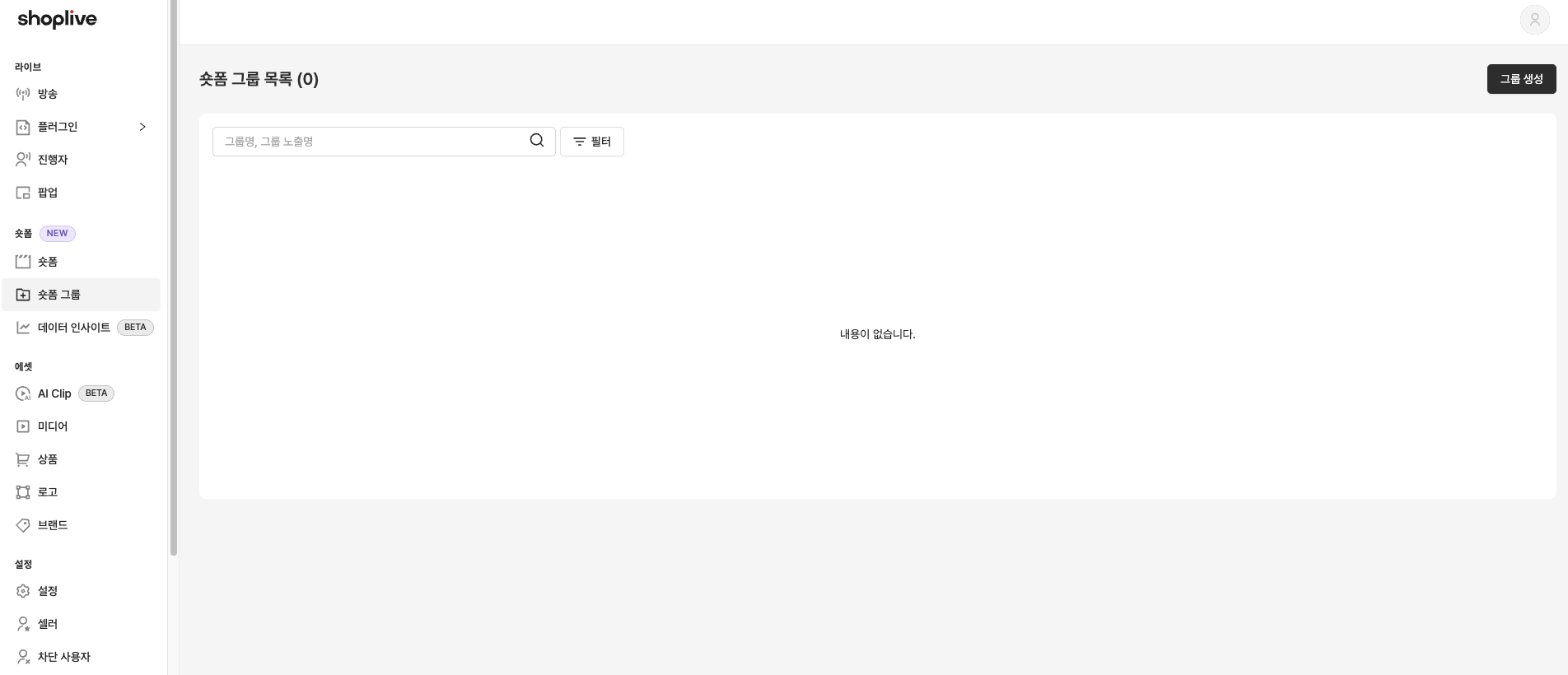
1그룹 생성 버튼을 클릭합니다.
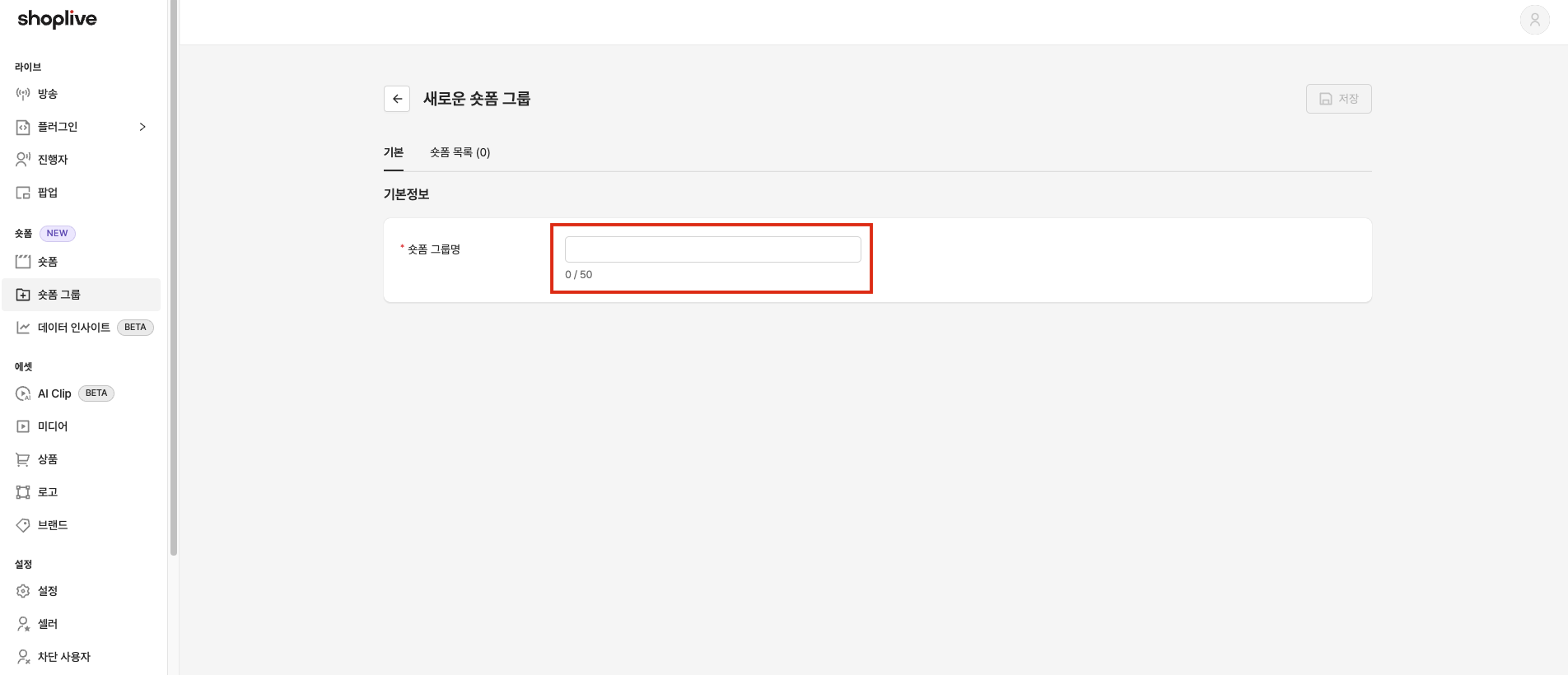
2숏폼 그룹명을 입력합니다.
그룹명은 최대 50자까지 입력할 수 있습니다.
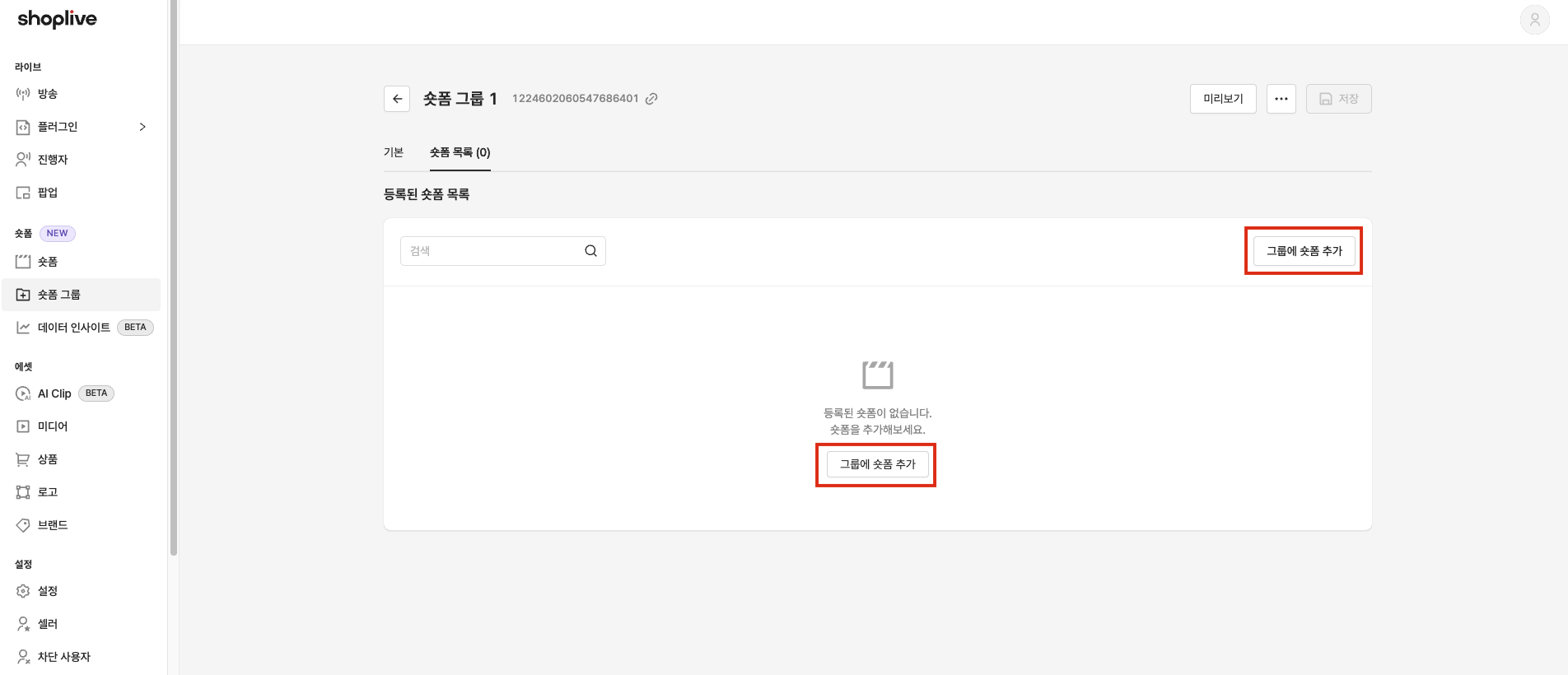
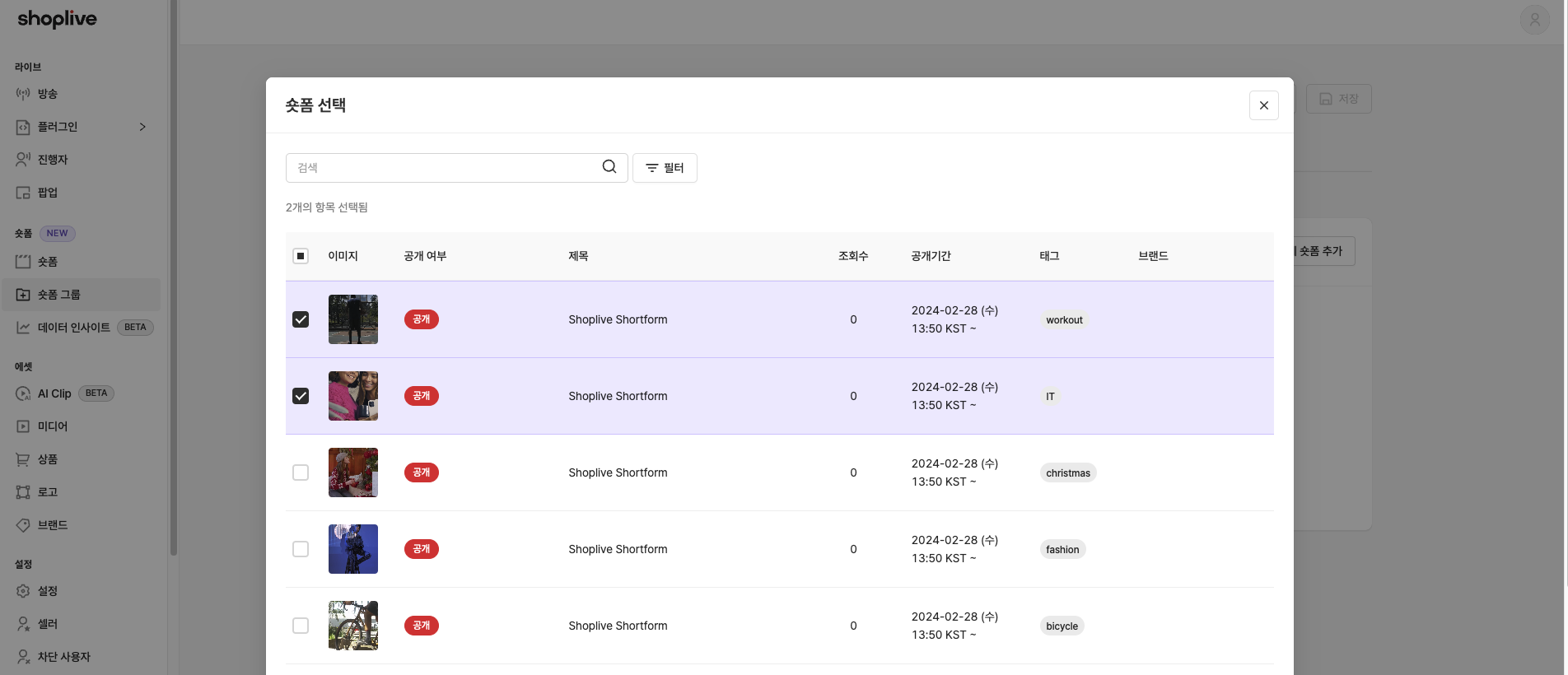
3숏폼 그룹에 숏폼들을 등록합니다.
그룹에 숏폼을 추가하는 창에서는 한 번에 최대 10개까지 선택할 수 있습니다.
숏폼 그룹 관리
- 그룹은 노출/미노출 상태로 관리합니다. 노출이 ON인 그룹은 삭제할 수 없습니다.
- 그룹에는 그룹명 외에 그룹 표시명, 이미지, 식별자를 입력할 수 있으며, 그룹 ID를 복사할 수 있습니다.
- 그룹 목록에서 필터와 검색을 사용할 수 있고, 드래그하여 순서를 바꿀 수 있습니다.
- 그룹 상세 화면에서 컬렉션 미리보기와 피드 미리보기를 확인할 수 있습니다.
숏폼 그룹 활용
숏폼 그룹 기준으로 컬렉션을 만들어 활용할 수 있습니다.
- 컬렉션 구성 가이드
숏폼 그룹 별로 컬렉션 구성
1숏폼 그룹 상세 페이지로 들어갑니다.
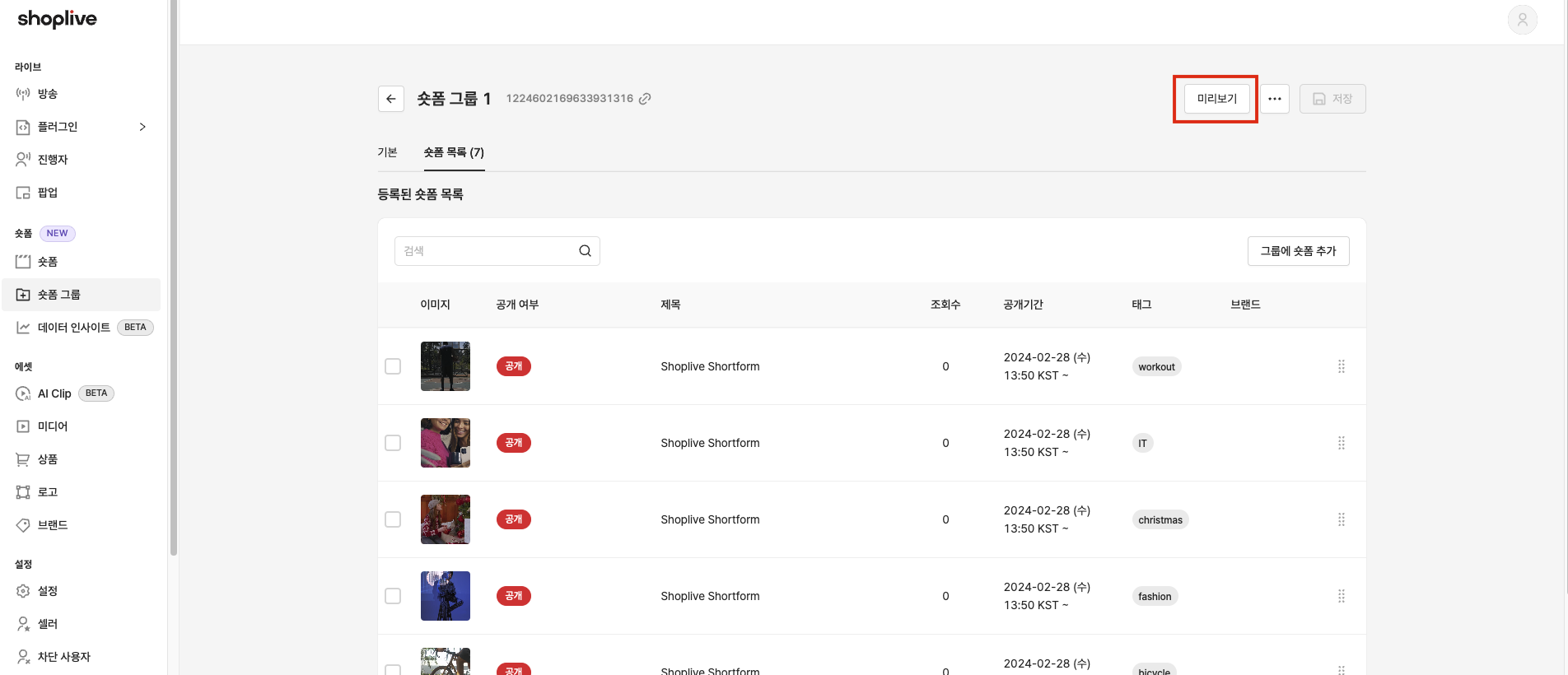
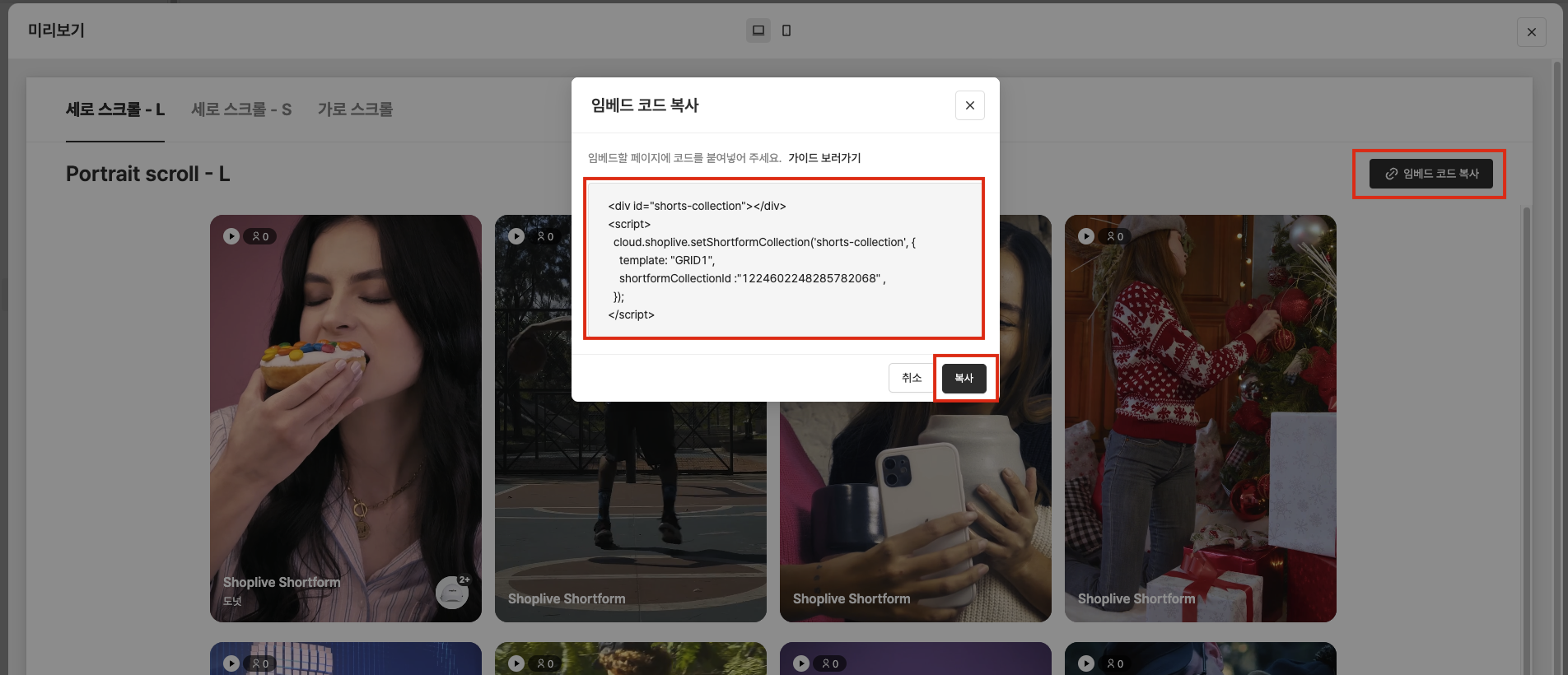
2미리보기 창에서 원하는 컬렉션의 임베드 코드를 복사합니다.
컬렉션 형태는 세로 스크롤-L, 세로 스크롤-S, 가로 스크롤 중에서 선택할 수 있습니다.