ガイド
4 · ショートフォームグループを作る
グループ管理
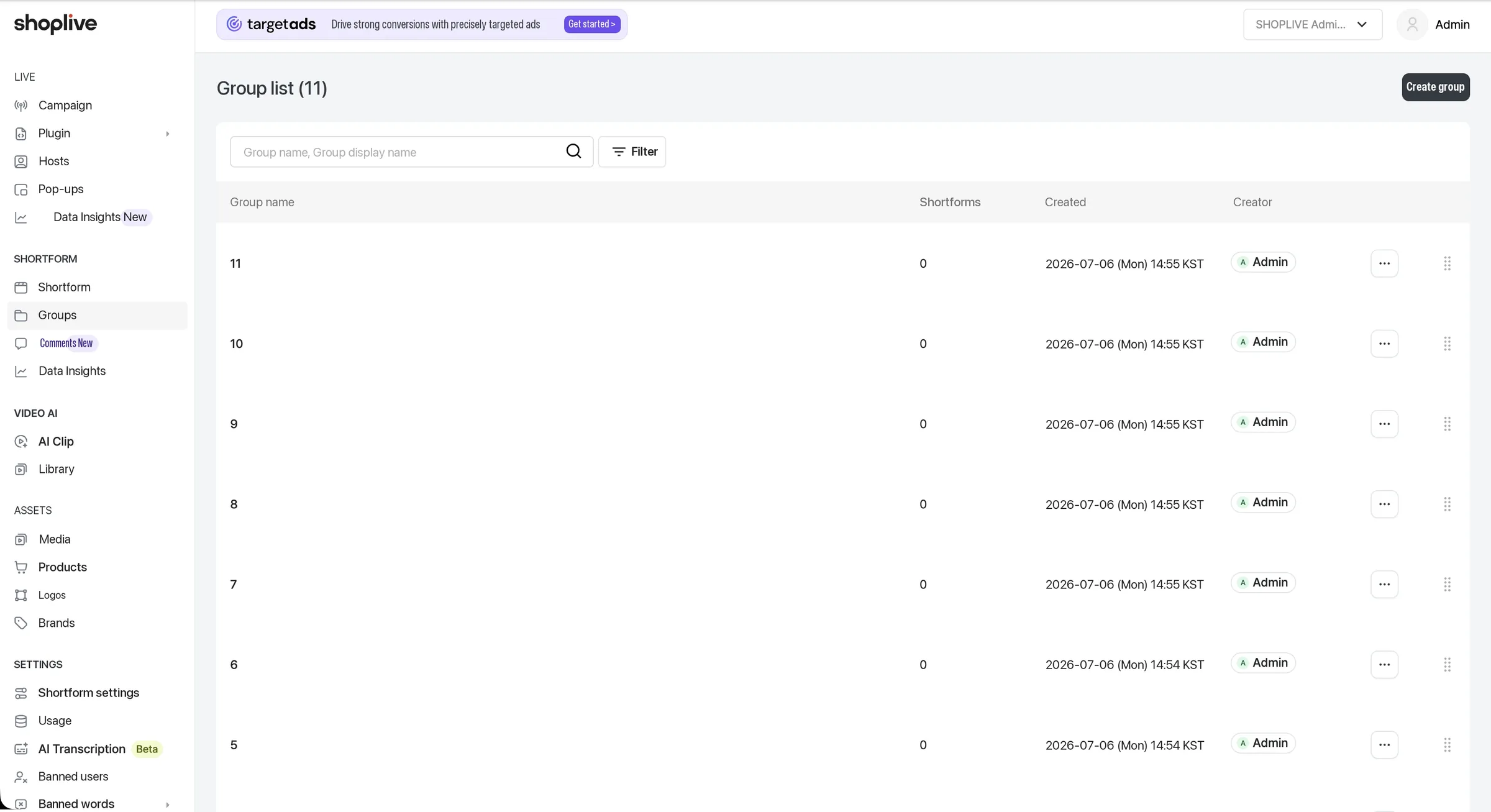
左メニューのグループで、ショートフォームをグループにまとめて別途管理できます。グループ一覧画面ではグループ名・登録ショートフォーム数・作成日・作成者を確認でき、ドラッグしてグループの表示順を変更できます。グループを作成ボタンで新しいグループを作れます。
個別のショートフォームをグループに所属させるには、ショートフォームの登録/修正画面のショートフォームグループ項目でグループを選択します。(上記「ショートフォームグループ」を参照)
グループ機能を使う
ショートフォームグループ メニューでショートフォームをグループ化して管理できます。
ショートフォームグループについて
ショートフォームグループとは何ですか?
- 個別のショートフォームをまとめて管理できる単位です。
1 つのショートフォームはいくつのグループに所属できますか?
- 1 つのショートフォームが所属できるグループは最大 10 個です。
ショートフォームグループはどのように使えますか?
- 管理画面で個別のショートフォームをカテゴリ分けして管理できます。
- グループ基準でショートフォームのコレクションを構成できます。(ショートフォームのコレクション構成ガイドを見る)
ショートフォームグループの作成
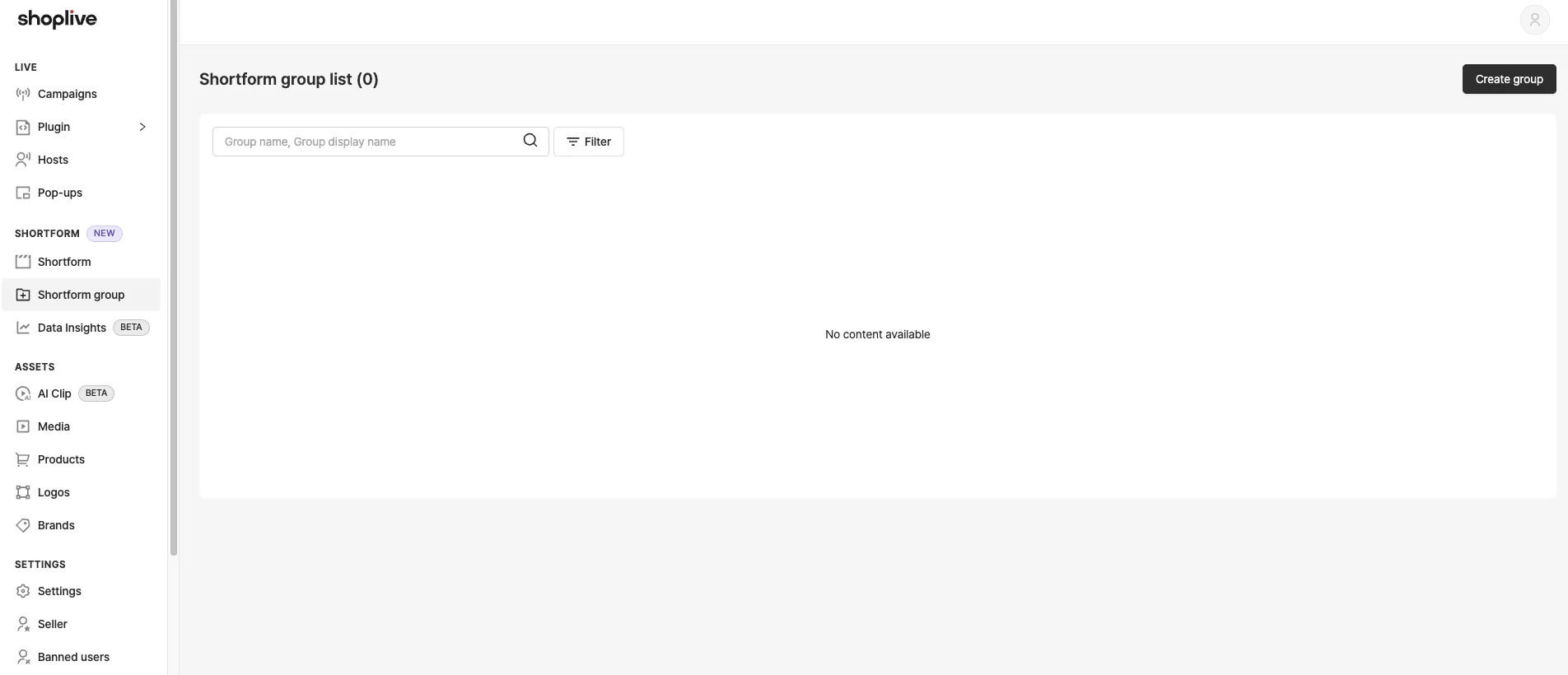
ショートフォームグループを作成できます。
1グループを作成ボタンをクリックします。
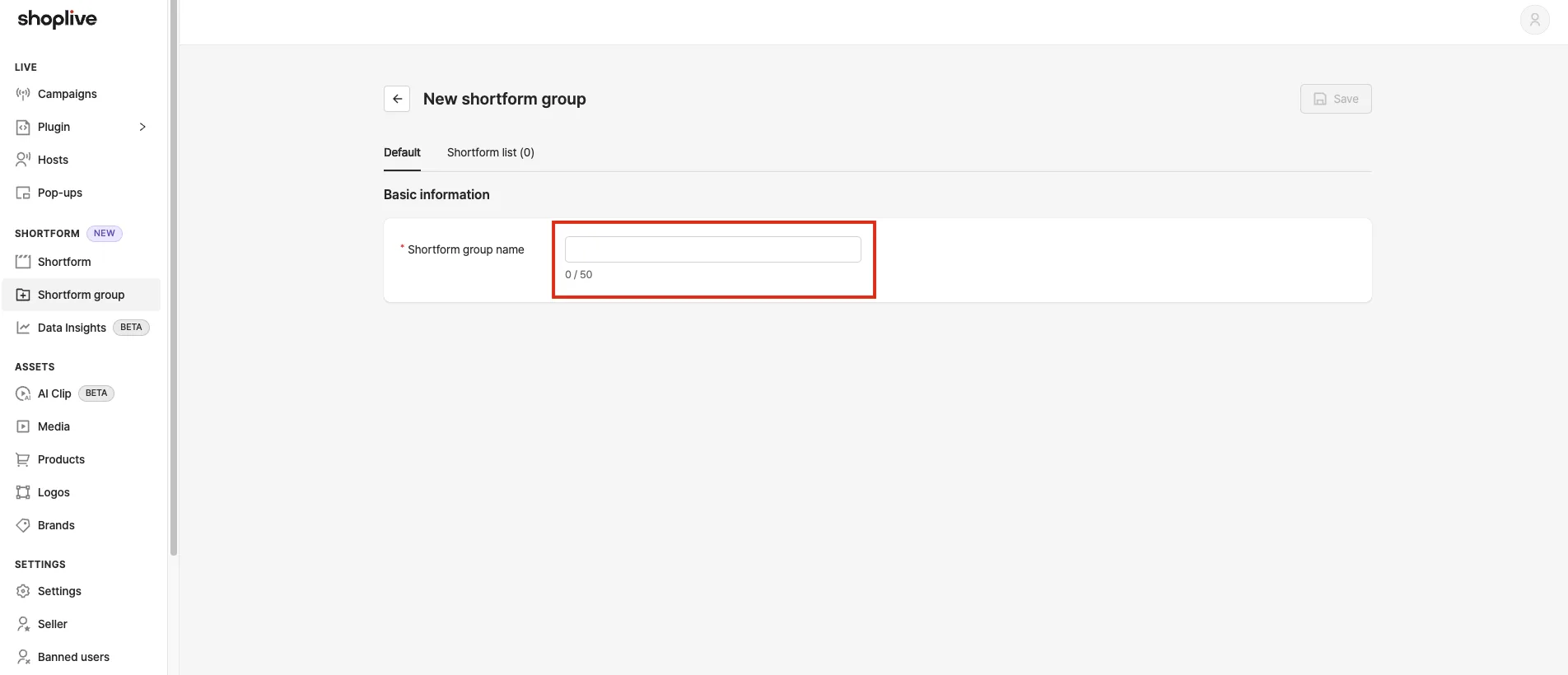
2ショートフォームグループ名を入力します。
グループ名は最大 50 文字まで入力できます。
3ショートフォームグループにショートフォームを登録します。
グループにショートフォームを追加する画面では、一度に最大 10 個まで選択できます。
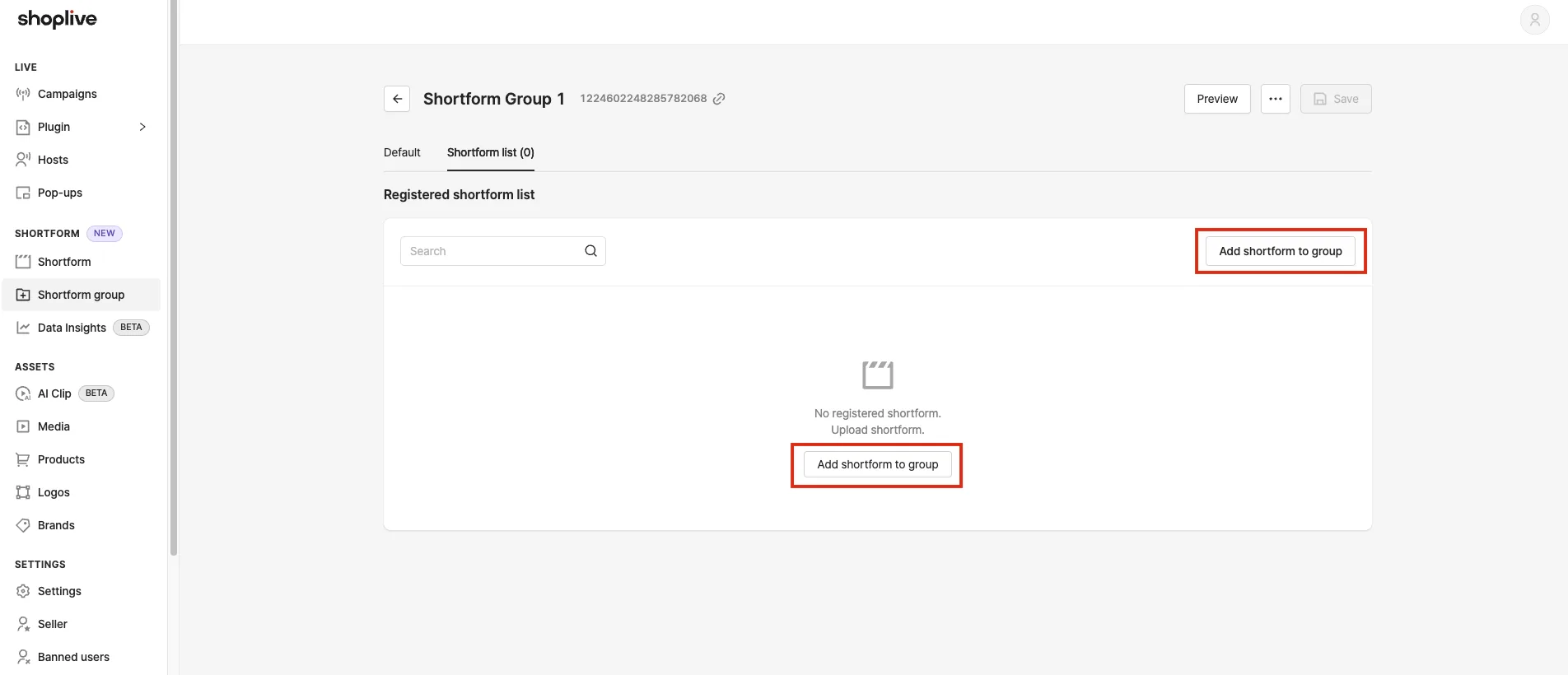
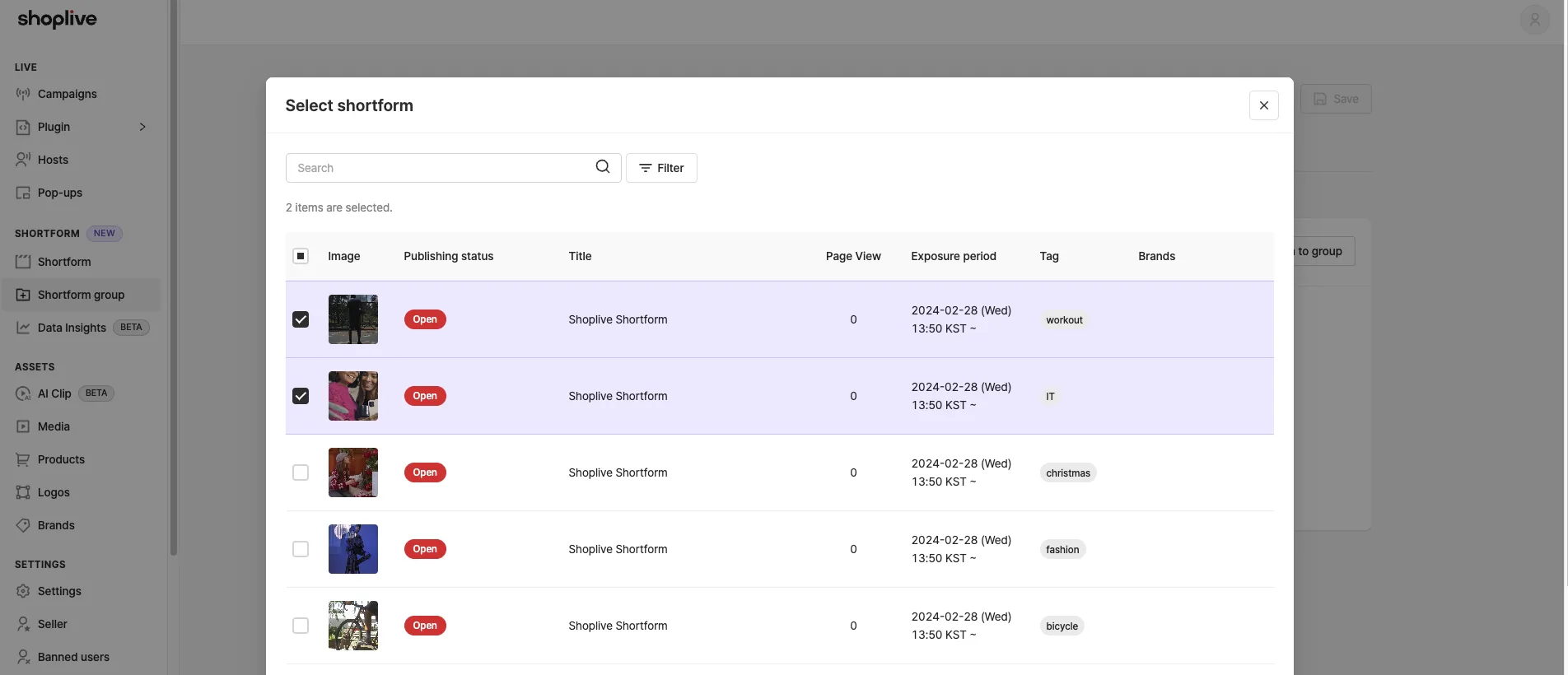
ショートフォームグループの管理
- グループは表示/非表示の状態で管理します。表示が ON のグループは削除できません。
- グループにはグループ名のほかに、グループ表示名、画像、識別子を入力でき、グループ ID をコピーできます。
- グループ一覧ではフィルターと検索を使え、ドラッグして順序を変更できます。
- グループ詳細画面でコレクションのプレビューとフィードのプレビューを確認できます。
ショートフォームグループの活用
ショートフォームグループを基準にコレクションを作って活用できます。
- コレクション構成ガイド
ショートフォームグループごとにコレクションを構成
1ショートフォームグループの詳細ページに入ります。
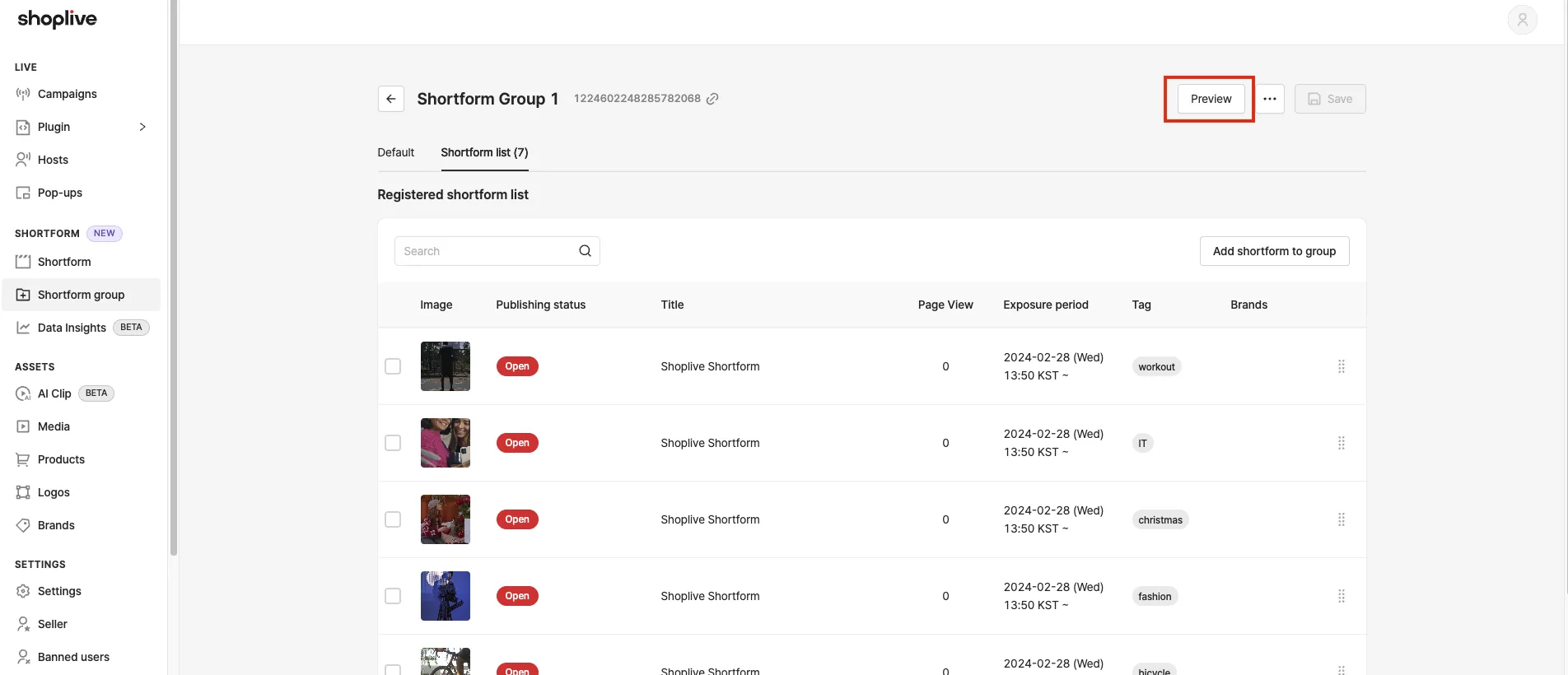
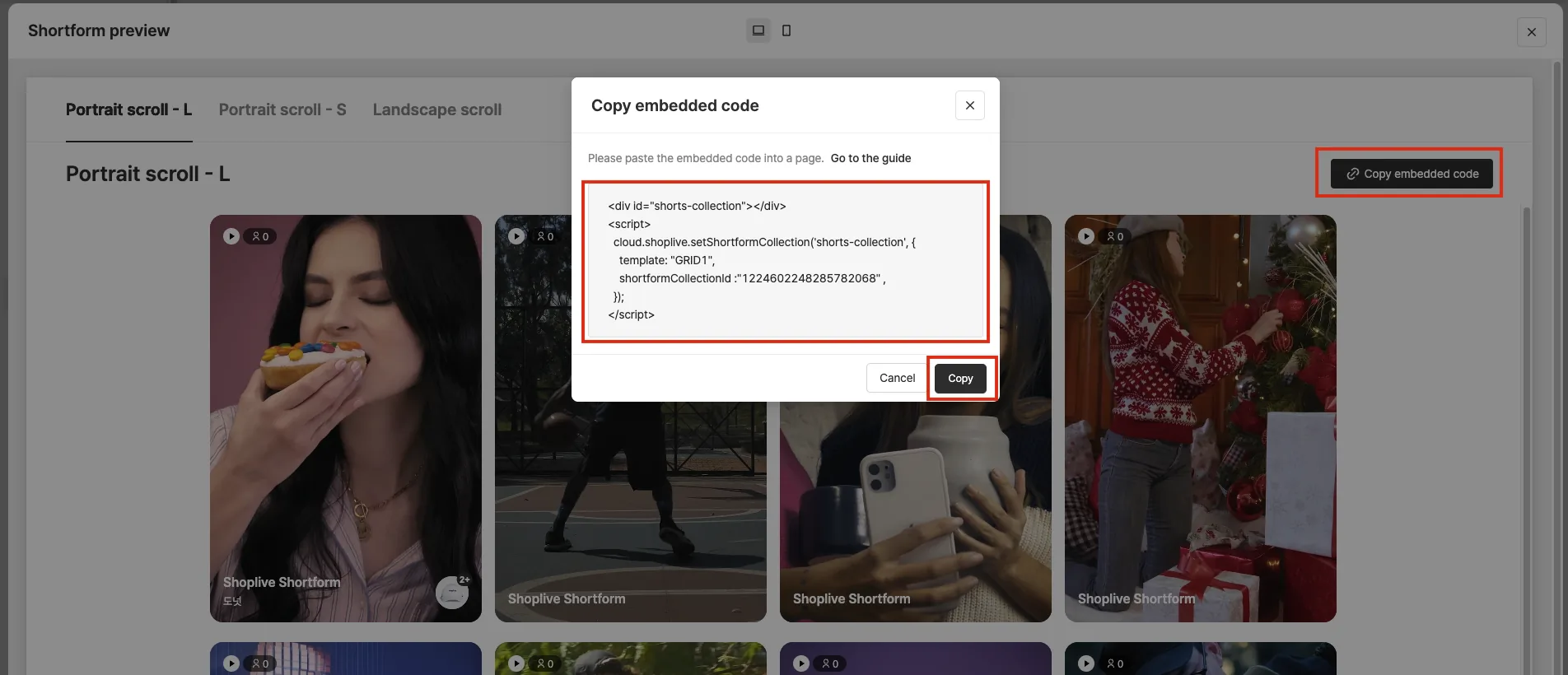
2プレビュー画面で目的のコレクションの埋め込みコードをコピーします。
コレクションの形式は縦スクロール-L、縦スクロール-S、横スクロールから選べます。