ショートフォームの作成
Shoplive のショートフォームは次の方法で作成できます。
- メディアから作成
- 配信から作成
- YouTube の動画から取り込む
- Instagram の投稿を取り込む
メディアから作成
事前に制作した動画や写真を活用してショートフォームを作成できます。
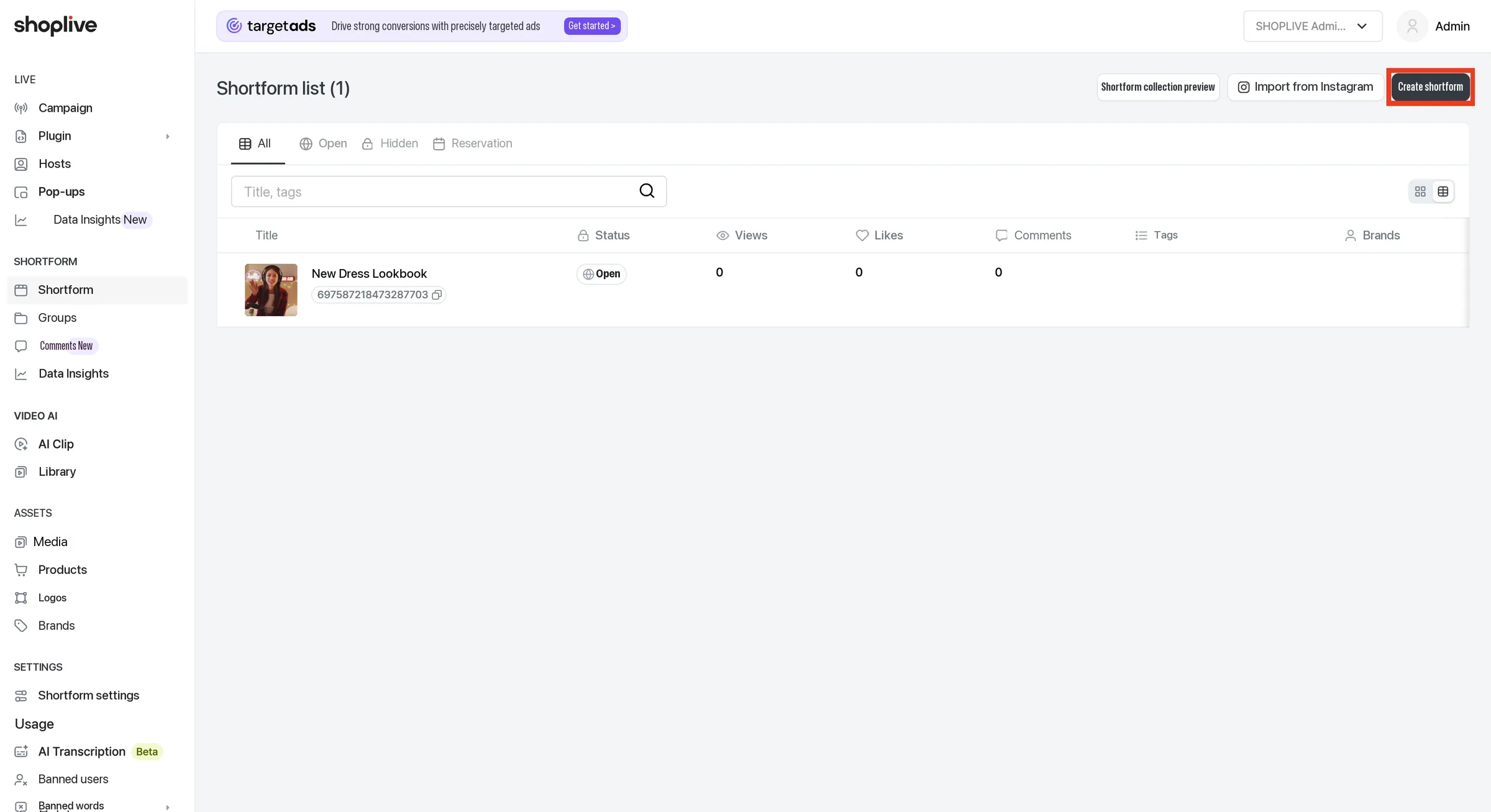
1ショートフォームを作成ボタンをクリックします。
ショートフォームを作成 はドロップダウンメニューで、YouTube から取り込む、Instagram から取り込む、メディアを取り込む の 3 つの項目で構成されます。Instagram から取り込むを選ぶとモーダルではなく専用ページに移動し、Instagram アカウントが連携されていない場合はログインページが表示されます。
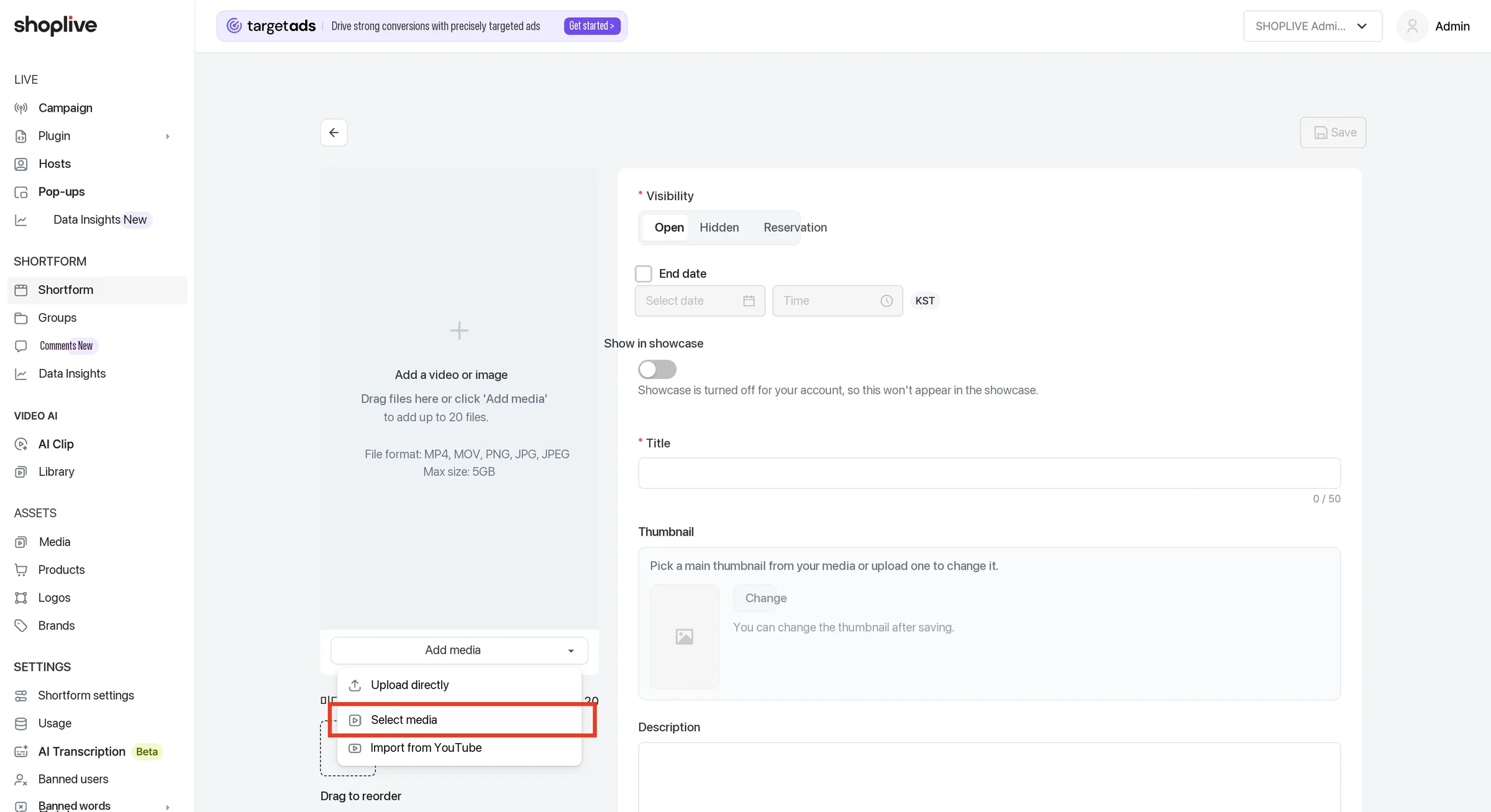
2メディアを追加ボタンをクリックすると、直接アップロード / メディアを選択 / YouTube から取り込むの 3 つの方法から選べます。すでにアップロード済みのメディアを使うにはメディアを選択をクリックします。(直接アップロードを選ぶとファイル選択画面がすぐに開き、新しい動画・画像をアップロードできます。)
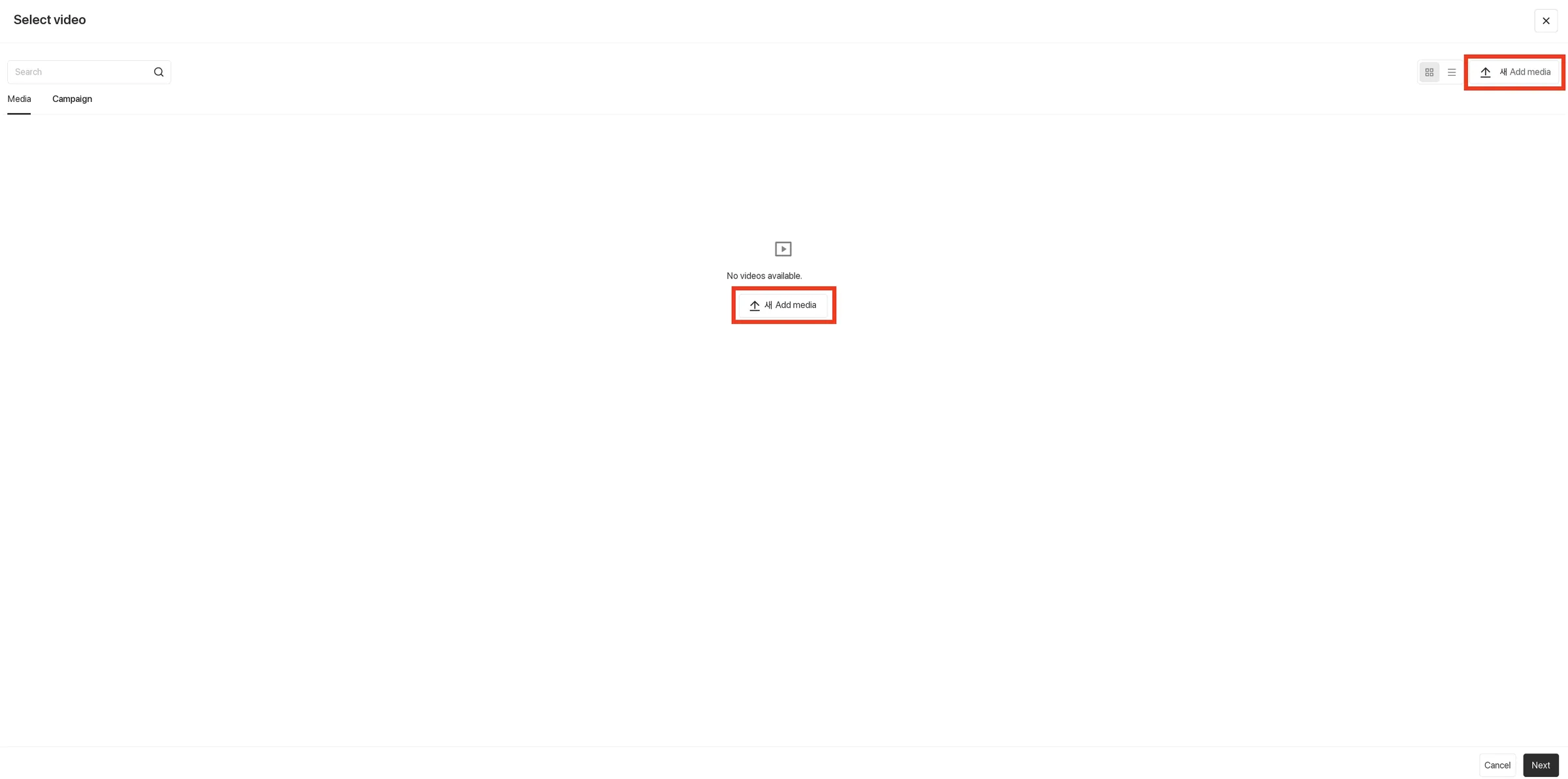
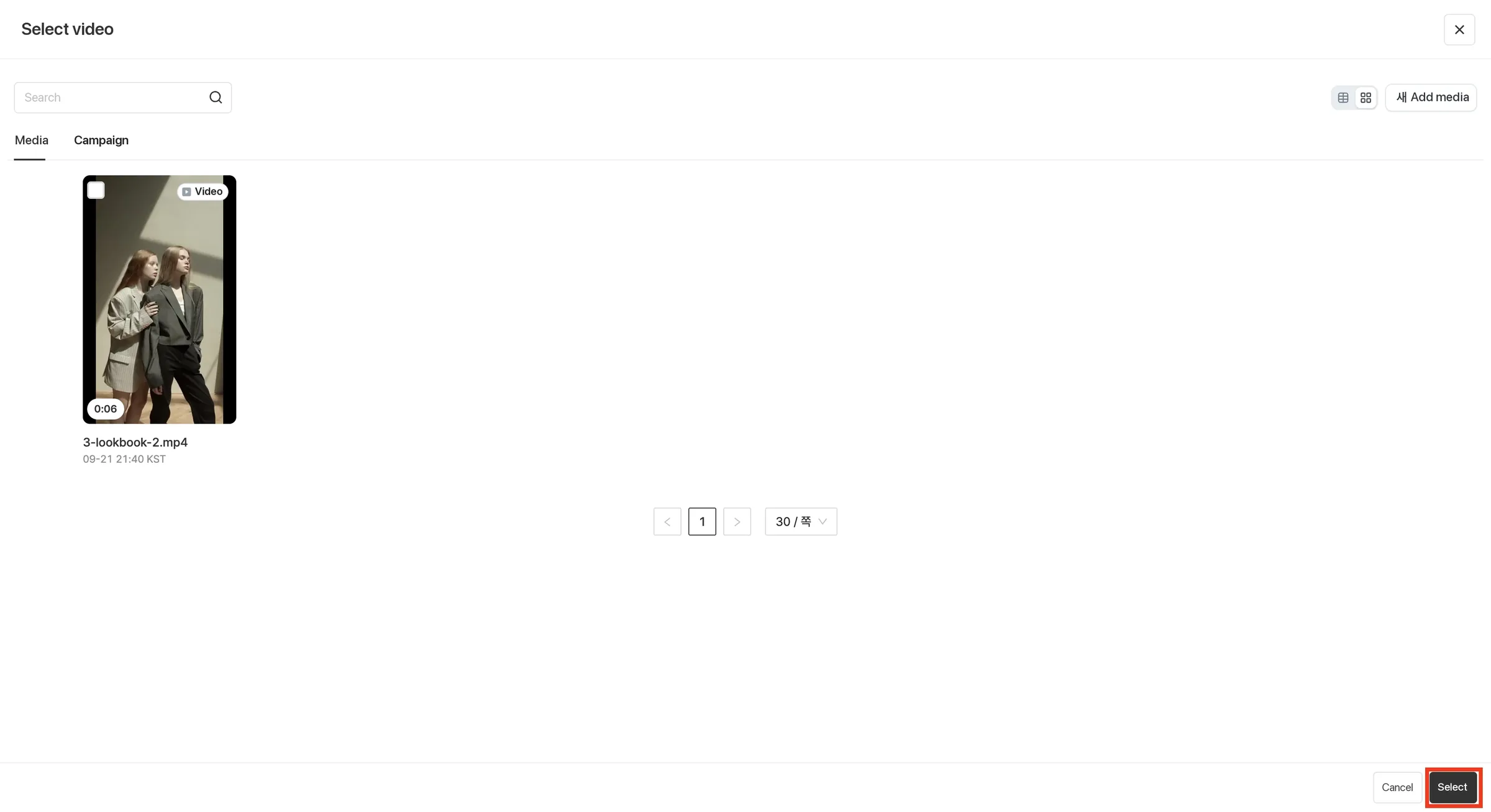
3メディアタブで新しいメディアを追加ボタンをクリックし、動画または画像をアップロードします。
4アップロードしたメディアを選択し、選択ボタンをクリックします。
- メディアは最大 20 個まで追加でき、ドラッグして順序を変更できます。
- 直接アップロードできるファイル形式は mp4·mov(動画)と png·jpg·jpeg(画像)で、1 ファイルあたり最大 5GB です。
- アップロード・変換の進行中は保存できません。
配信から作成
これまで Shoplive で行った配信を活用してショートフォームを作成できます。
1ショートフォームを作成ボタンをクリックします。(上記「メディアから作成」の 1 と同じ画面です)
2メディアを追加ボタンをクリックし、メディアを選択をクリックします。(上記「メディアから作成」の 2〜3 と同じ画面です)
3配信タブをクリックし、ショートフォームにする配信を選択して選択ボタンをクリックします。
YouTube の動画から取り込む
YouTube に投稿された動画を取り込んでショートフォームにできます。
1ショートフォームを作成 → メディアを追加ボタンをクリックし、YouTube から取り込むを選択します。
2YouTube の URL を入力し、動画の保管・活用権限の確認チェックボックスを選択して取り込むボタンをクリックします。
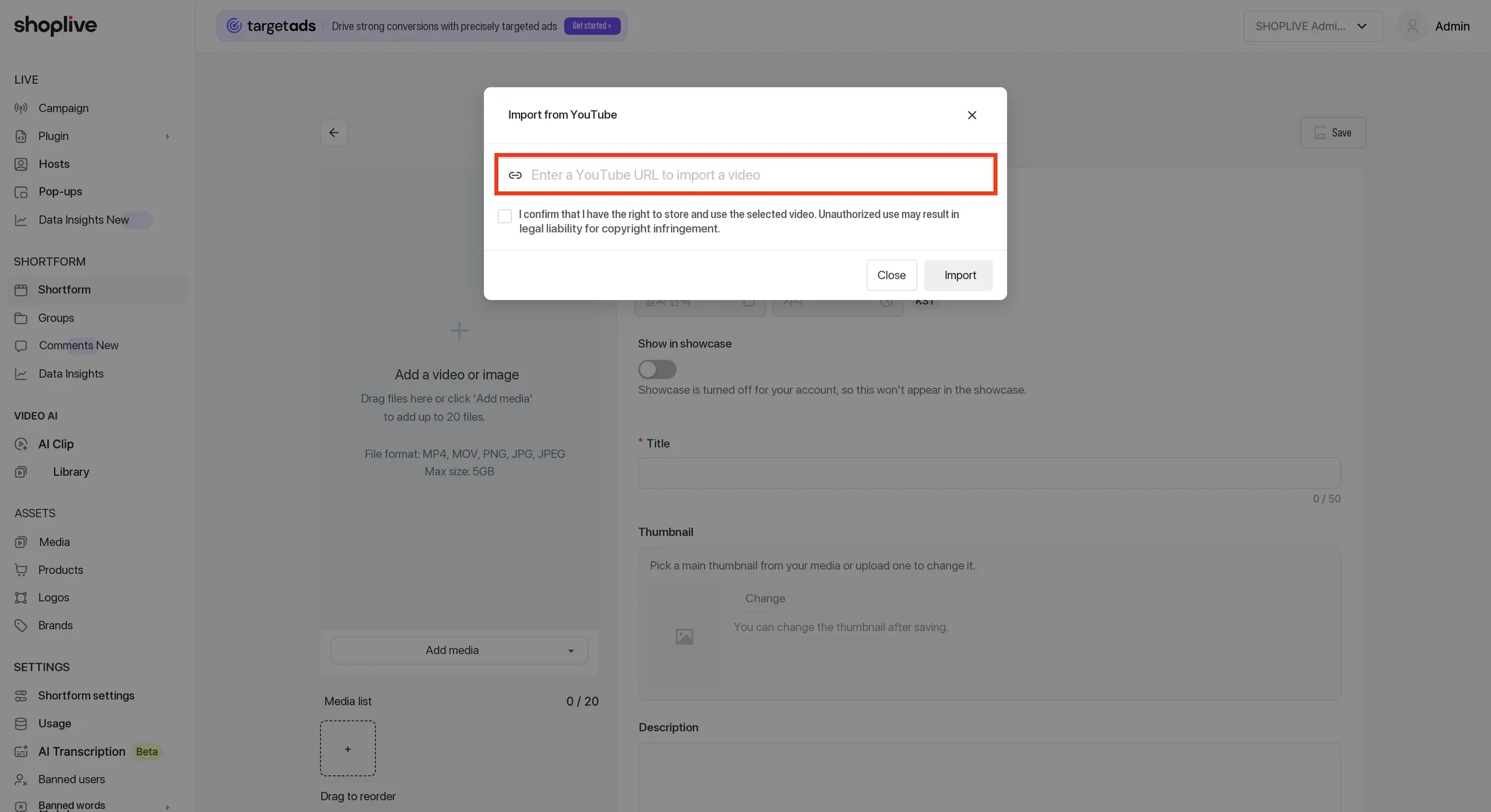
選択した動画の保管および活用権限を保有しており、動画を無断使用した場合の著作権法違反による法的責任は本人にあることを確認します。という文言とともにチェックボックスに同意すると、取り込むボタンが有効になります。
Instagram の投稿を取り込む
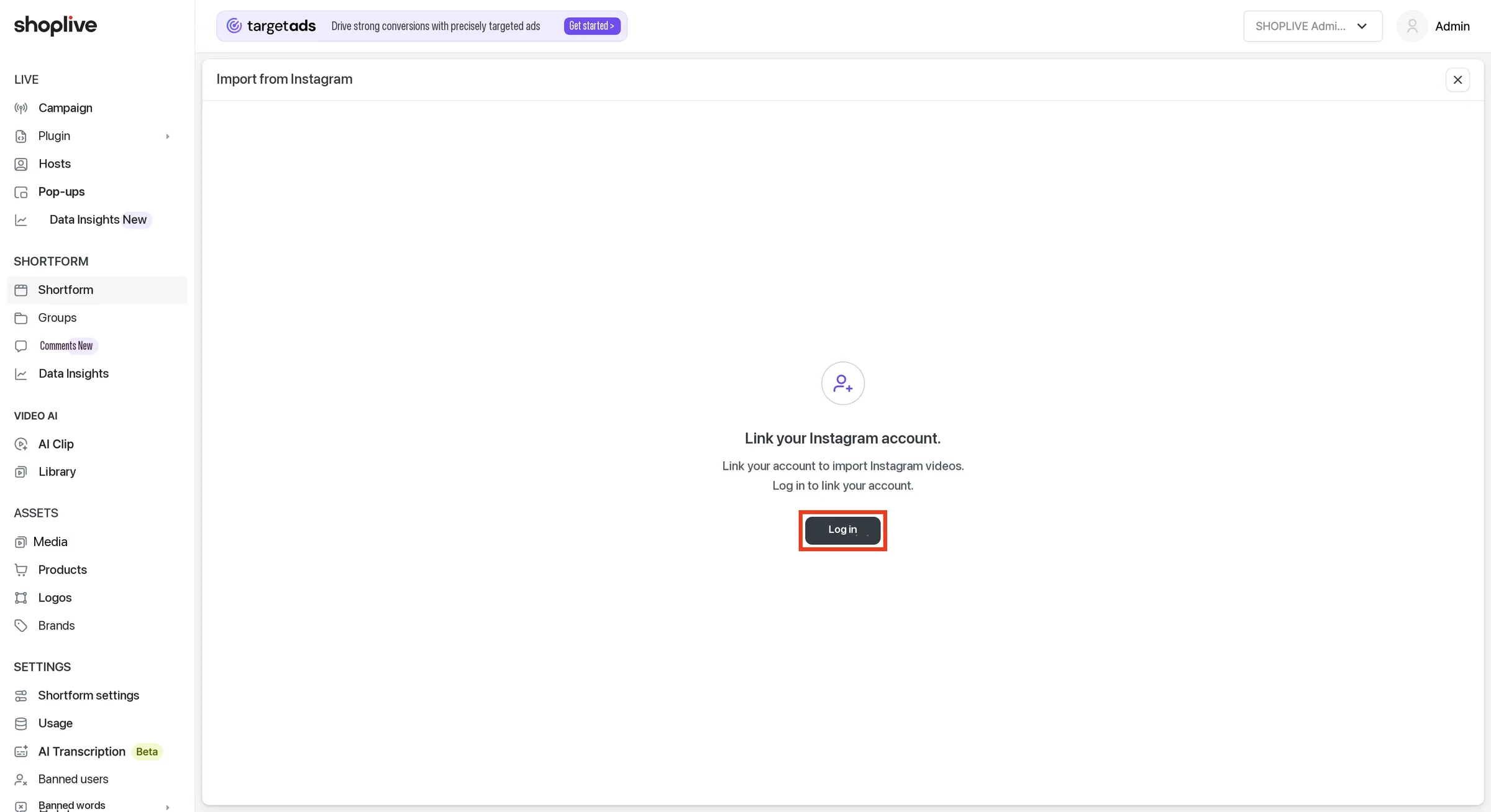
ショートフォームを作成ドロップダウンのInstagram から取り込む項目で、Instagram に投稿した動画を取り込めます。専用ページに移動し、Instagram アカウントが連携されていない場合はログインページが表示されます。
1ショートフォーム一覧画面でショートフォームを作成 → Instagram から取り込むを選択します。
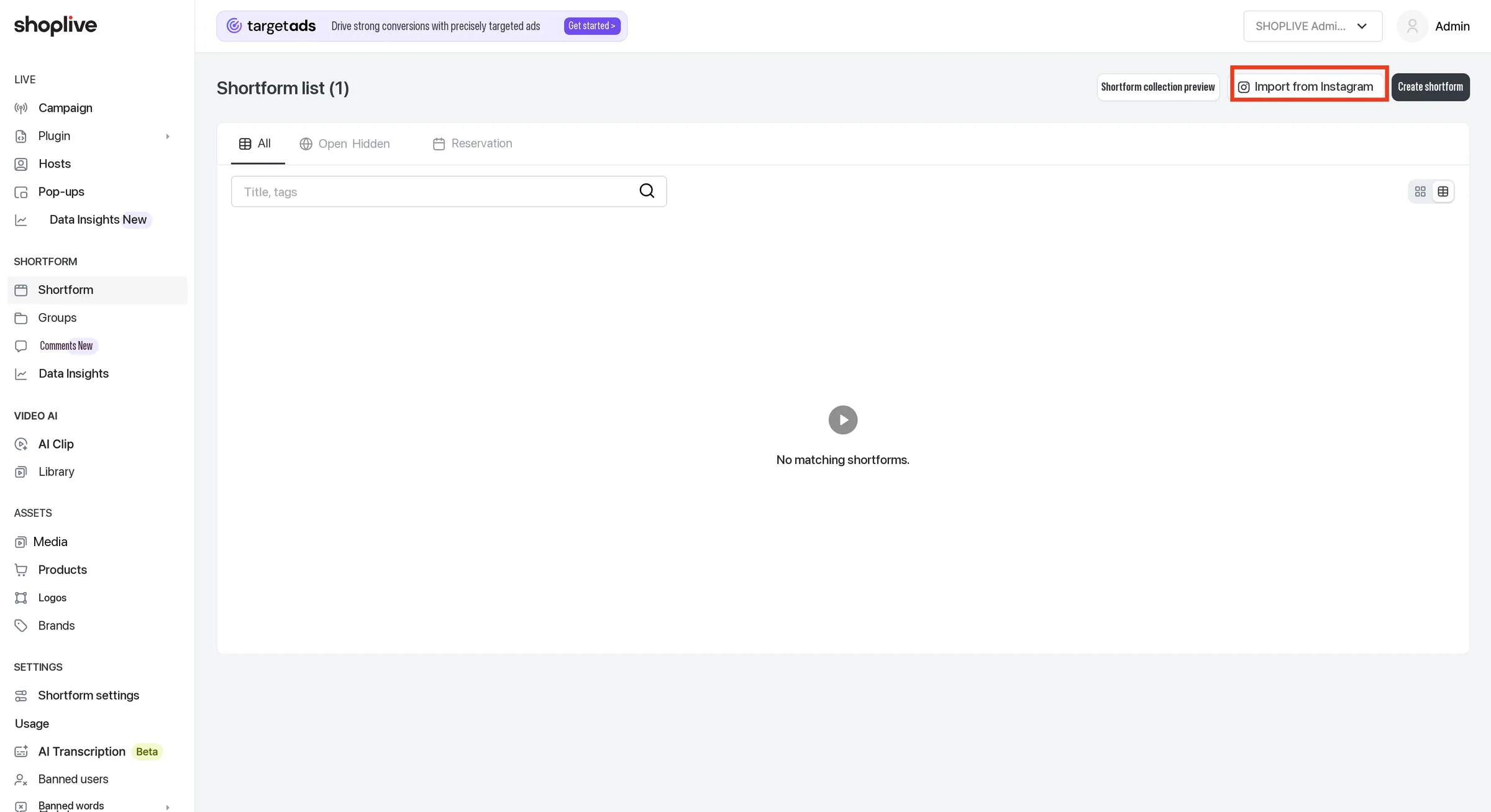
2Instagram アカウントが連携されていない場合はログインボタンを押してアカウントを連携します。