SNS コンテンツの取り込み
Instagram から取り込む
Instagram から取り込むとは?
Instagram から取り込む機能は、Instagram にアップロードされたリール(ショート動画)を別途ダウンロードすることなく、Shoplive の管理画面で直接ショートフォームとして作成・活用できるようにします。
Instagram のコンテンツを活用してコンテンツ確保の効率を高め、さまざまなショートフォーム資産を活用できます。
使用前の準備
Instagram のリールを取り込むには、以下の条件を満たす Instagram アカウントの連携が必要です。
- 連携できるアカウントの種類: ビジネスアカウント、クリエイターアカウント
- 連携できないアカウント: 一般の個人アカウント
1 社につき複数のアカウントを連携できます。
使い方
1. Instagram アカウントを連携する
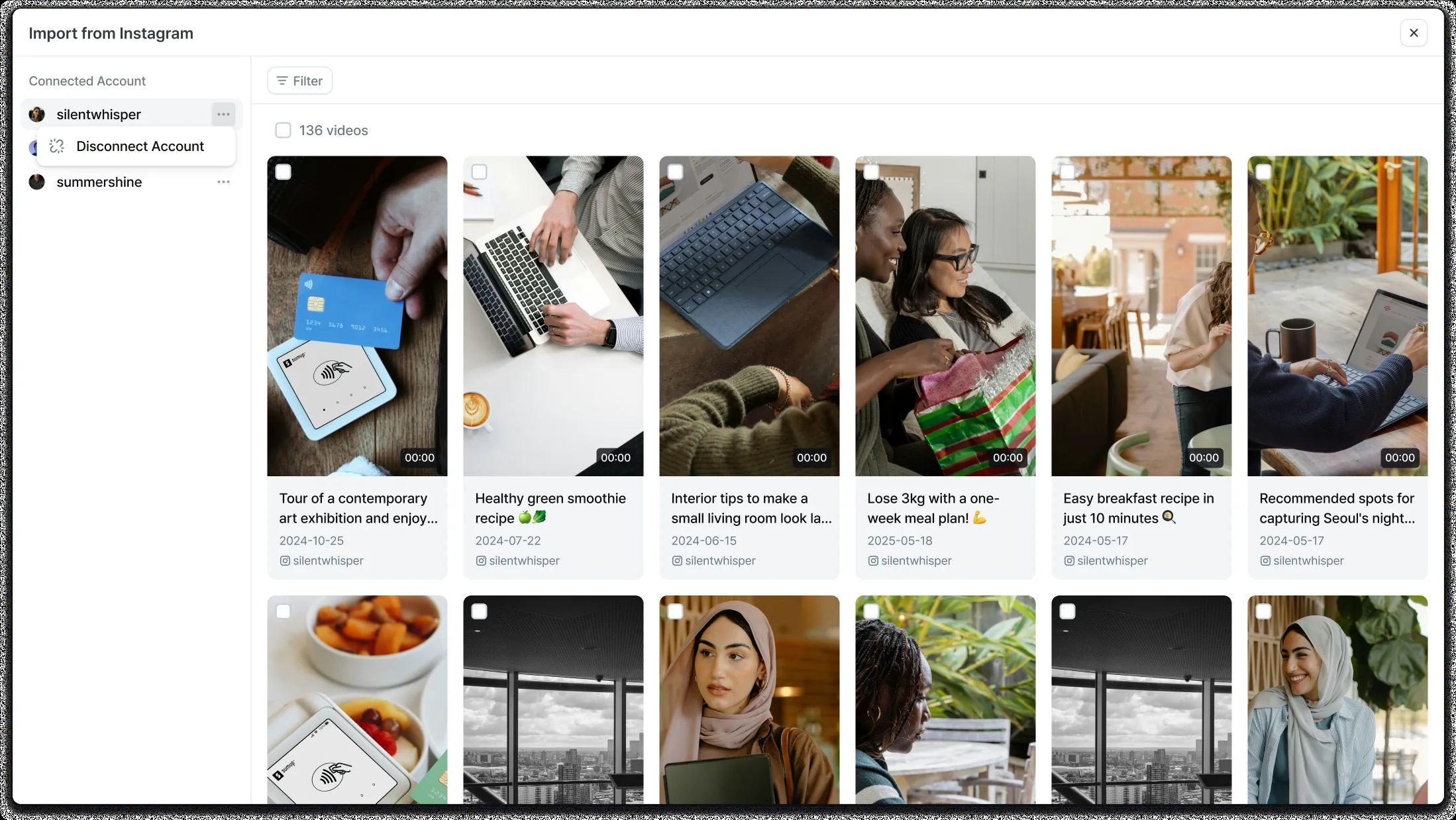
- Shoplive 管理画面のショートフォームで「ショートフォームを作成」をクリックします。
- 「Instagram から取り込む」を選択すると専用ページに移動します。
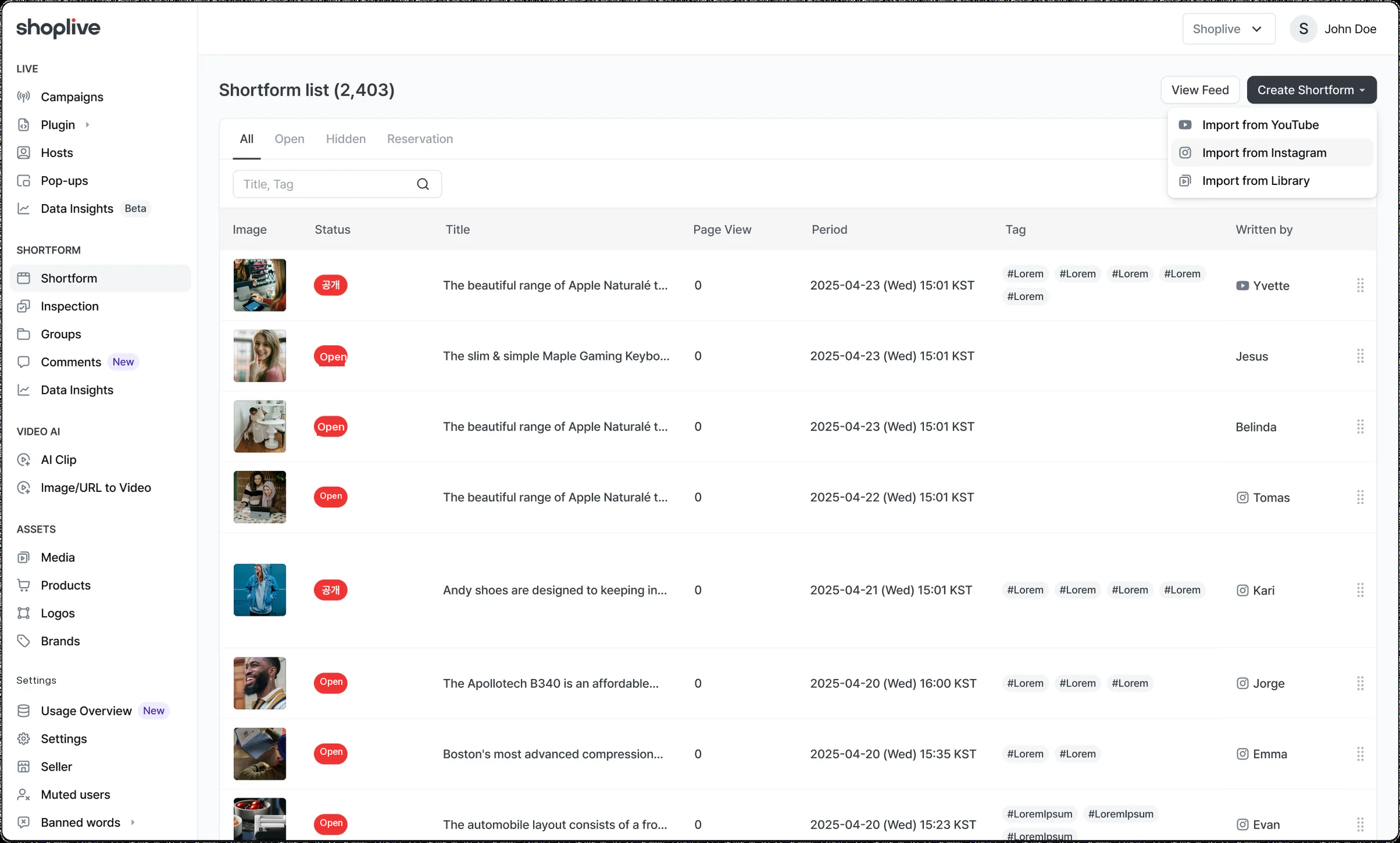
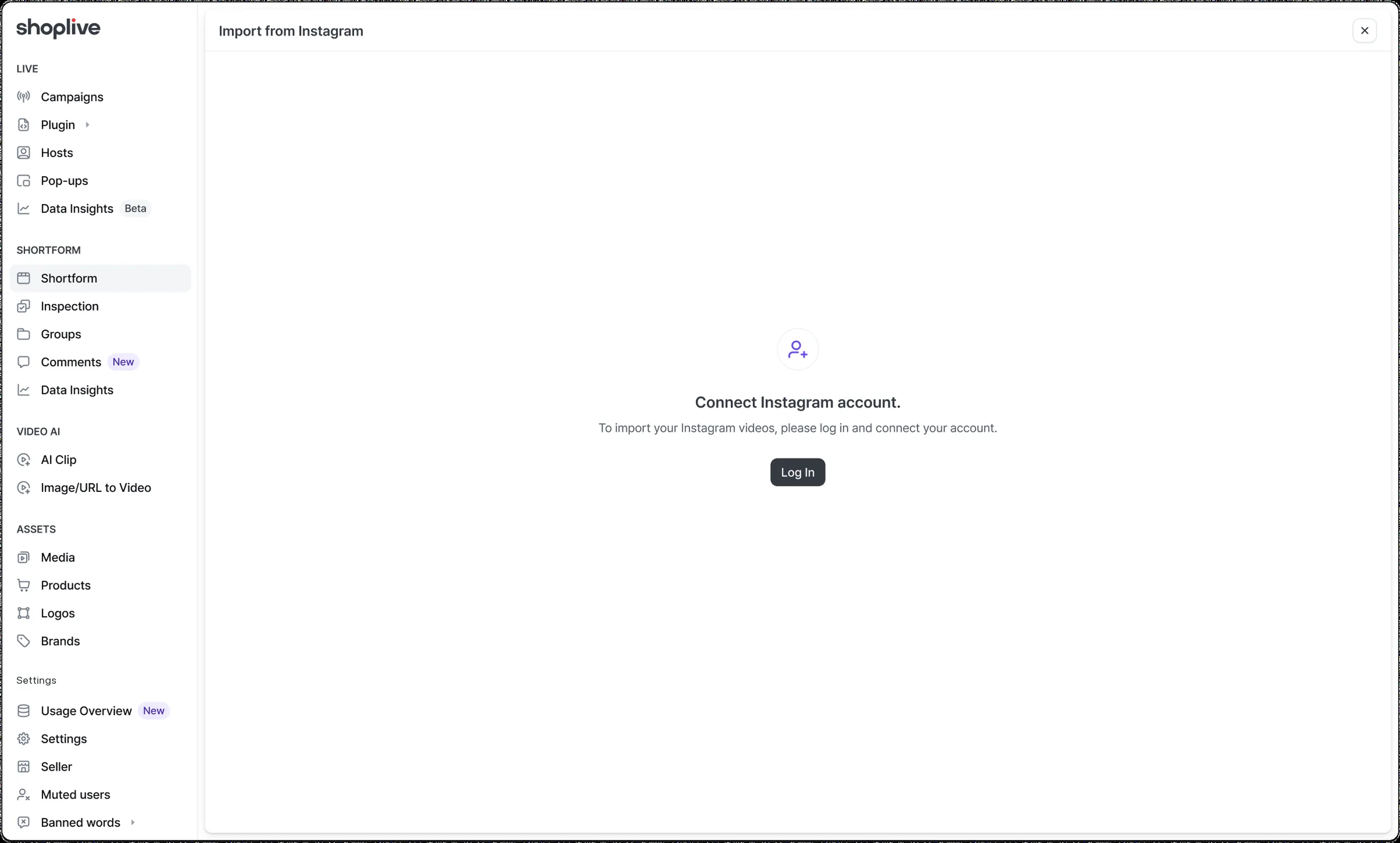
- アカウントが連携されていない場合はログインページが表示されます。「ログイン」ボタンを押してログインします。
ログインが完了すると、アカウントの連携が自動的に完了します。
- ログイン後に発行されるトークンは最大 60 日間有効で、この期間を過ぎると再ログインが必要になる場合があります。
- Instagram のポリシーにより、Instagram アカウントの種類がビジネス/クリエイターアカウントの場合にのみ使用できます。
2. リールを選択する
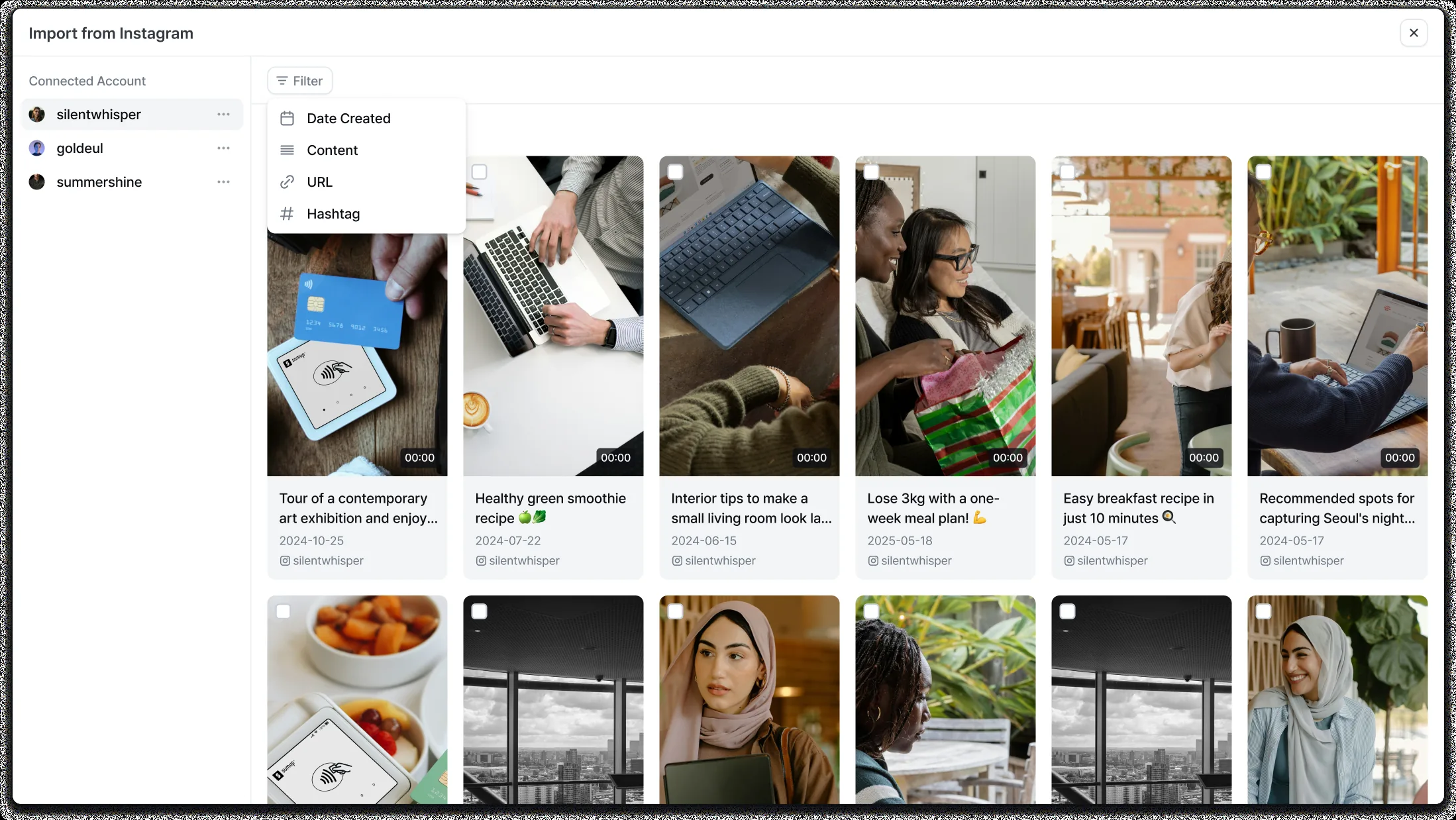
Instagram アカウントを連携すると、そのアカウントのリールをひと目で確認できます。
機能構成
- サムネイル、説明、作成者、作成日などの情報を確認できます。
- 最大 10,000 件のコンテンツを読み込めます。
- リールの複数選択と全選択に対応しています。
- 選択したリールはボタンを 1 回クリックするだけでショートフォームとして作成できます。
フィルター機能
リール一覧は次のフィルター機能で検索できます。
フィルターは複数の条件を同時に使え、同じフィルター項目内では OR、異なるフィルター項目間では AND 条件で適用されます。
| フィルター項目 | 説明 |
|---|---|
| 作成日時 | 特定の期間に作成されたリールを検索 |
| 説明 | リールの説明の部分検索に対応 |
| URL | 特定のリールの URL で検索できます。 |
| ハッシュタグ | ハッシュタグ(#)を検索できます。
|
一覧はリールとタグ付けで切り替えられ、タグ付けに切り替えるとアカウントがタグ付けされた投稿を取り込めます。
3. ショートフォームを作成する
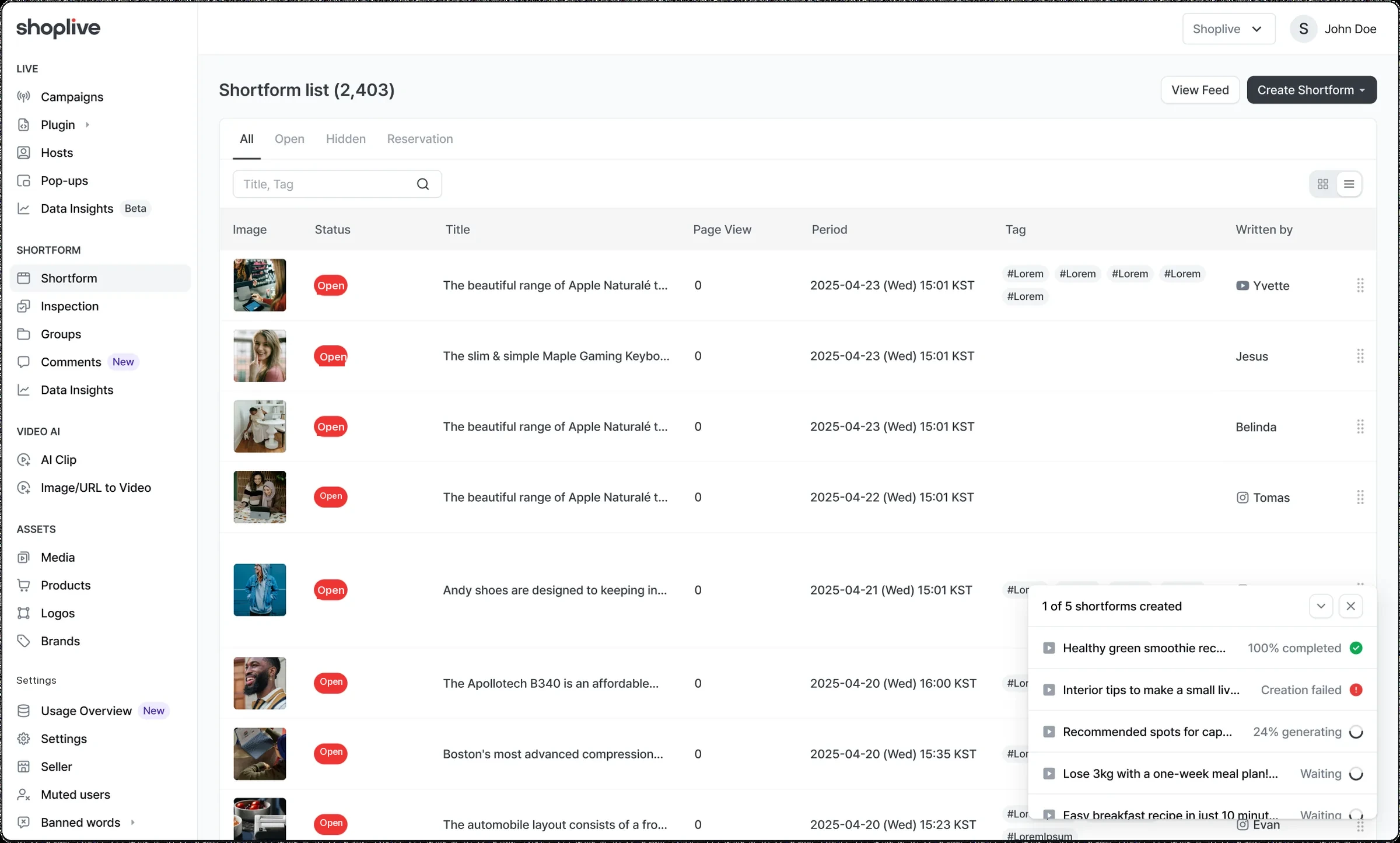
リールを選択して「ショートフォームを作成」ボタンをクリックすると、ショートフォームの作成リクエストが登録されます。
- リクエストしたショートフォームは一覧に表示され、リアルタイムの処理状況を確認できます。
- 作成中はキャンセルや削除ができません。
- 取り込みの進行状況はポップアップで表示され、作成中に画面を閉じても取り込みは続行されます。
- 一部のショートフォームを取り込めなかった場合は「N 件中 N 件の取り込みに失敗」モーダルが表示されます。
4. 作成されたショートフォームを確認する
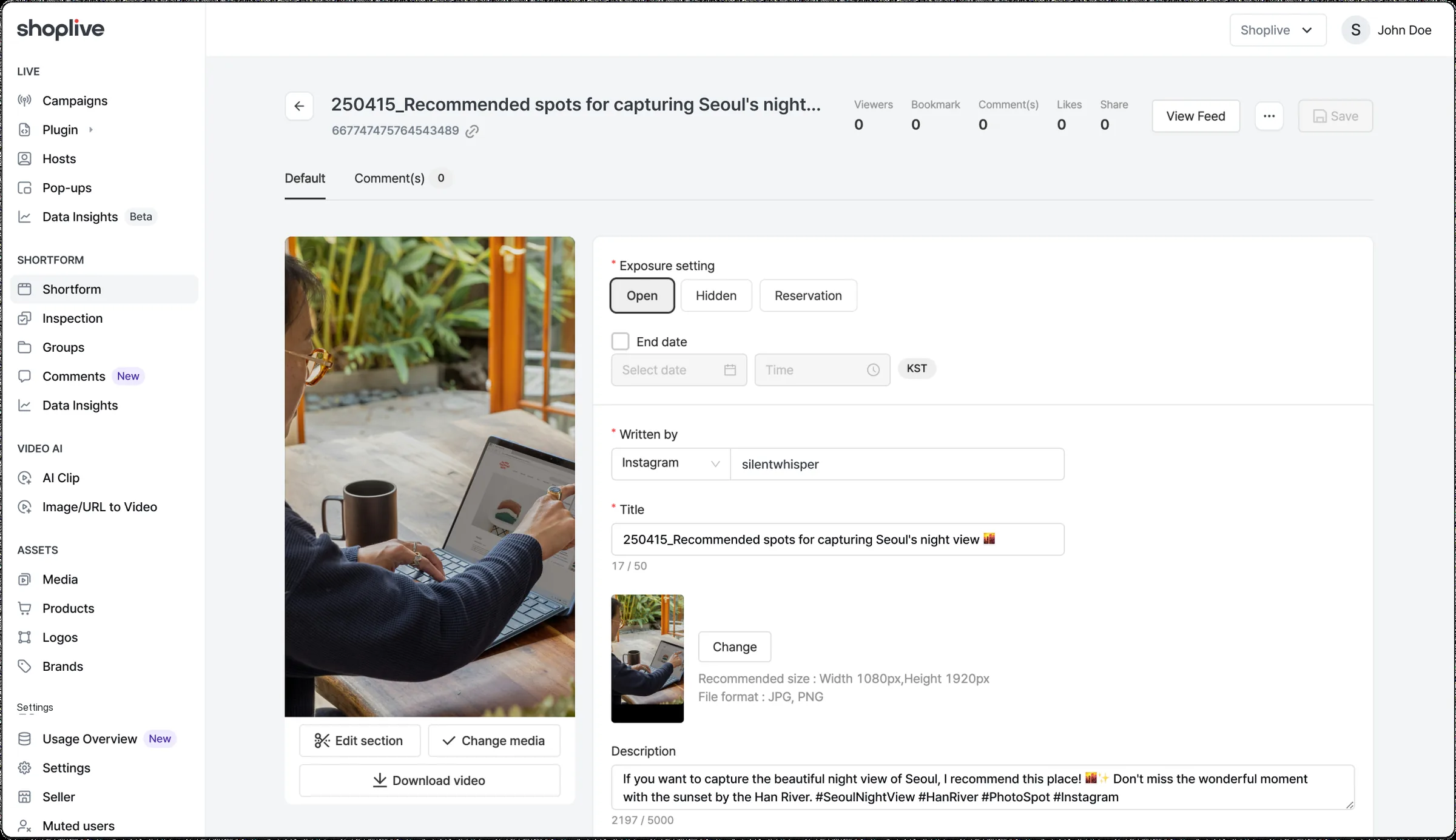
「Instagram から取り込む」機能で作成されたショートフォームには、次の項目が自動で入力されます。
| 項目 | 説明 |
|---|---|
| 動画 | Instagram のリール動画 |
| 審査状態 | (審査機能を使うお客様にのみ表示) デフォルト: 承認 |
| 公開状態 | デフォルト: 公開 |
| タイトル | YYMMDD_説明の先頭 10 文字 |
| 説明 | リールの説明 |
| 作成者 | Instagram ID |
| サムネイル | リールのサムネイル |
| タグ | 説明内のハッシュタグを入力 |
5. アカウントの追加連携と連携解除
アカウントを追加で連携する
Shoplive の「Instagram から取り込む」機能は複数アカウントの連携に対応しています。
- 左パネルの「連携したアカウント」横の「+」ボタンでアカウントを追加できます。
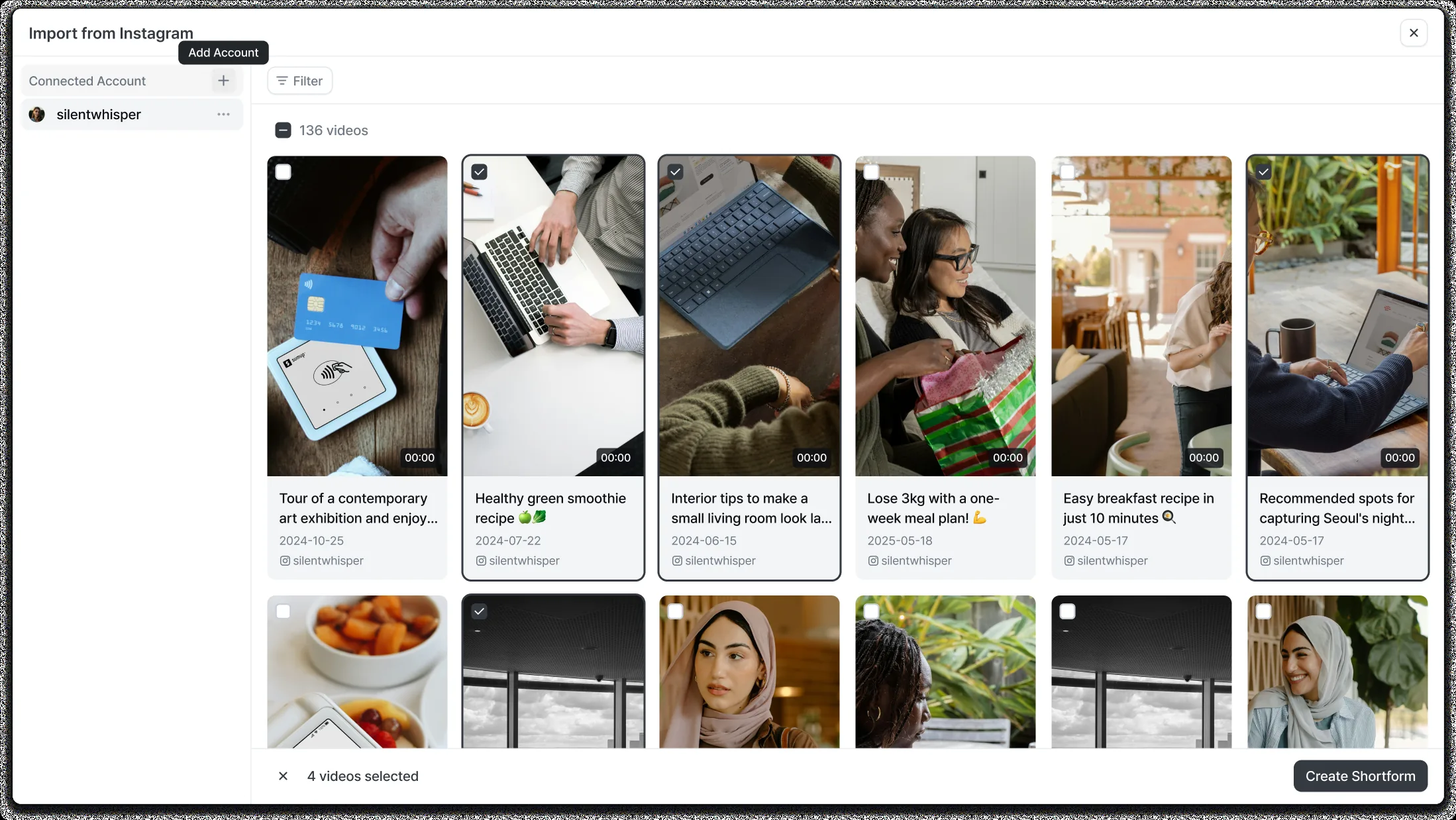
トークンが期限切れになると「Instagram の連携の有効期限が切れました」という案内が表示され、再ログインすると引き続き使えます。
アカウントの連携を解除する
連携した Instagram アカウントは次の方法で解除できます。
- アカウント名の横の [···] ボタンをクリック
- 「アカウントの連携を解除」を選択
- アカウントが削除され、そのアカウントのトークンも自動的に削除されます。
連携を解除しても、すでに追加したショートフォームは消えません。
YouTube から取り込む
YouTube から取り込むとは?
「YouTube から取り込む」機能は、YouTube にアップロードされた動画を Shoplive の管理画面で直接ショートフォームとして作成できる機能です。動画の URL を入力するだけで動画を自動で読み込めるため、ショートフォームコンテンツの制作スピードを上げられます。
別途ダウンロードすることなく、動画や説明などの動画情報を自動で読み込むため、運用の効率化とコンテンツの確保を両立できます。
使い方
1. ショートフォーム一覧で「YouTube から取り込む」をクリック
- Shoplive 管理画面の左メニューで [ショートフォーム] → [ショートフォームを作成] をクリック
- 「YouTube から取り込む」ボタンをクリック
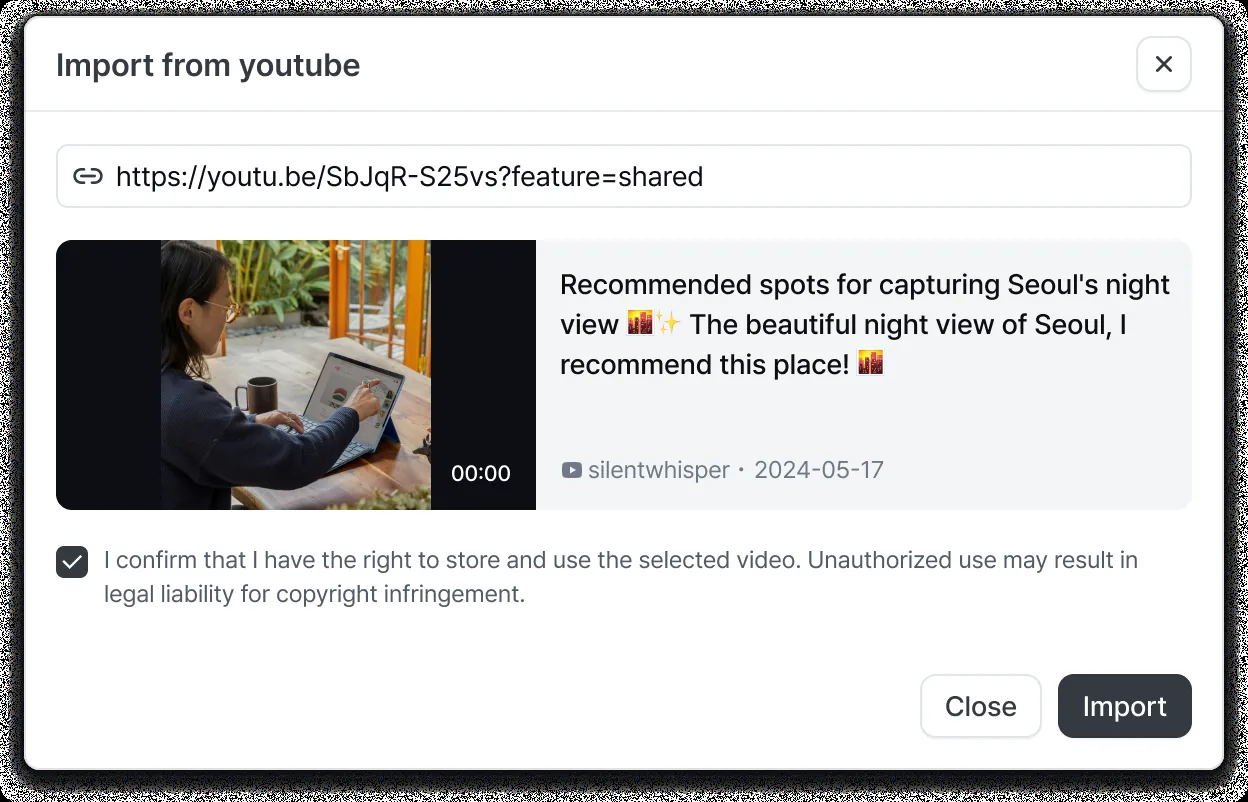
2. YouTube の URL を入力して動画をプレビュー
「YouTube から取り込む」モーダルが開いたら、次の手順で進めます。
- YouTube 動画の URL を入力します。
- YouTube の URL の有効性が確認され、正常な YouTube 動画の場合は一部のメタ情報が自動で表示されます。
以下の利用規約に同意すると「取り込む」ボタンが有効になります。
- ただし、年齢制限のあるコンテンツ、非公開コンテンツ、プレミアムコンテンツなど YouTube が定める一部のコンテンツは取り込みに失敗する場合があります。
- 「取り込む」ボタンで Shoplive のショートフォームとして作成できます。
3. ショートフォームを作成する
「取り込む」を押すと次の情報が自動で入力されます。「保存」ボタンをクリックしてショートフォームを作成します。
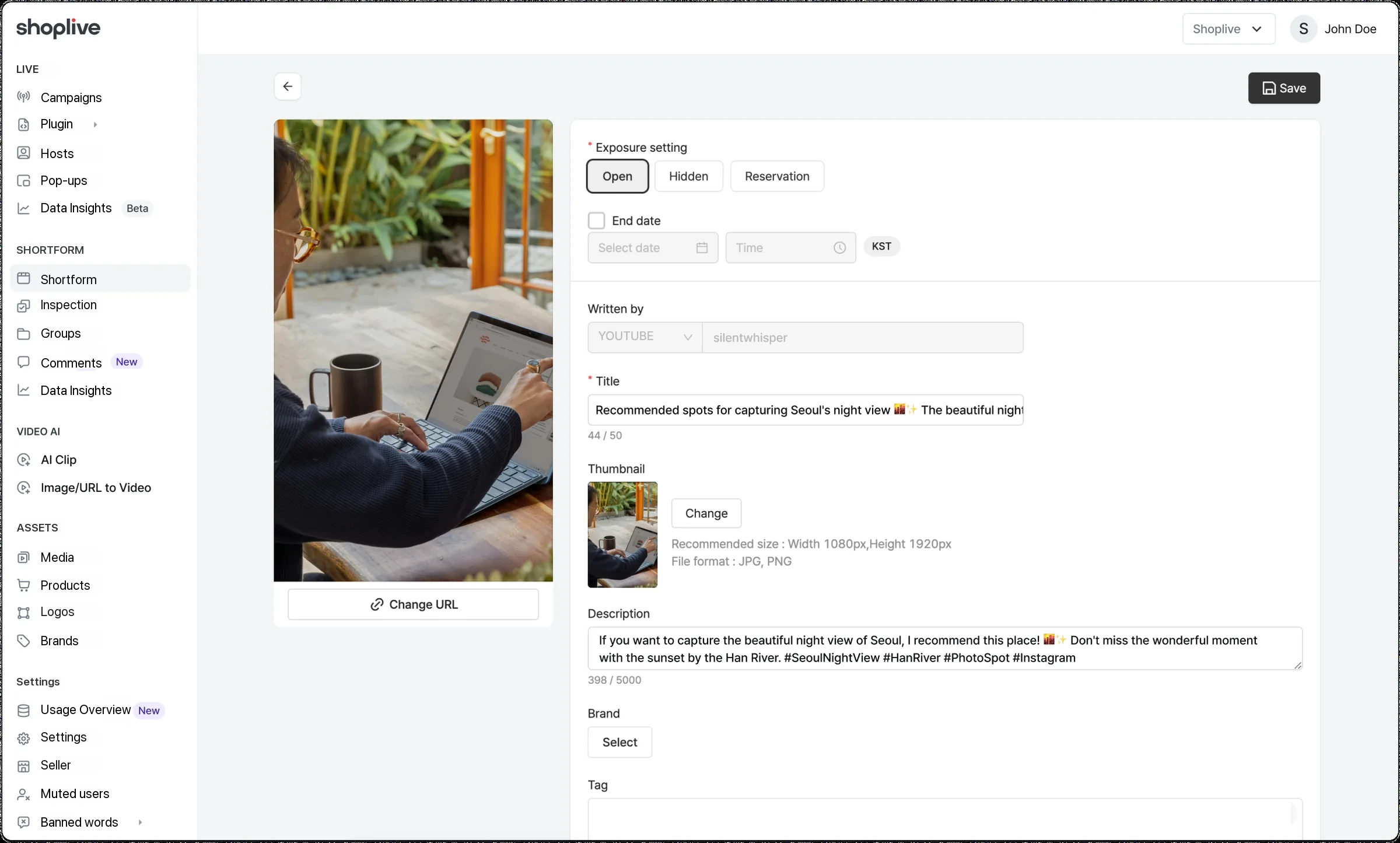
| 項目 | 説明 |
|---|---|
| 動画 | YouTube から取り込んだ動画 |
| サムネイル | YouTube 動画に登録されたサムネイル |
| 審査状態 | (審査機能を使うお客様に限る) デフォルト: 承認 |
| 公開状態 | デフォルト: 公開 |
| タイトル | YouTube 動画のタイトル |
| 説明 | YouTube 動画の説明 |
| 作成者 | YouTube 動画の作成者 |
- 取り込みが終わると、タイトル・説明・タグ・作成者を YouTube 動画の情報で更新するかを確認する画面が表示されます。
- ポリシー上取り込めない動画や URL が正しくない場合は、エラーの案内が表示されます。
- ショートフォーム詳細画面のメディア追加メニューからもYouTube から取り込むを使えます。
YouTube から取り込む機能は Chrome 環境での使用をおすすめします。