Clip Maker 시작하기
소개
Clip Maker는 종료된 라이브 방송이나 업로드한 영상에서 AI가 숏폼으로 만들 구간을 찾아 주는 기능입니다. 라이브 방송은 시청 반응·상품 정보·방송 발화를 분석해 구간을 추천합니다. 구간을 골라 담고 자막·배경을 넣은 영상으로 다운로드하거나, 바로 숏폼으로 전시할 수 있습니다.
AI는 방송 데이터를 근거로 후보 구간을 제안하며, 최종 선택은 직접 합니다.
특징
방송을 처음부터 다시 볼 필요 없이, AI가 추천한 구간을 확인하고 고를 수 있습니다.
상품별·반응별로 구간이 나뉘어, 방송 한 번으로 여러 편의 숏폼을 만들 수 있습니다.
추천 구간 외에 원하는 구간도 직접 추가할 수 있습니다.
구간 찾기부터 편집, 영상 완성, 숏폼 등록까지 한 곳에서 할 수 있습니다.
종료된 라이브 방송에서 Clip Maker 열기
1단계. 종료된 방송 선택하기
어드민의 방송 목록에서 종료된 방송을 선택합니다.
2단계. Clip Maker 열기
방송 상세 화면 상단의 Clip Maker 버튼을 클릭합니다.
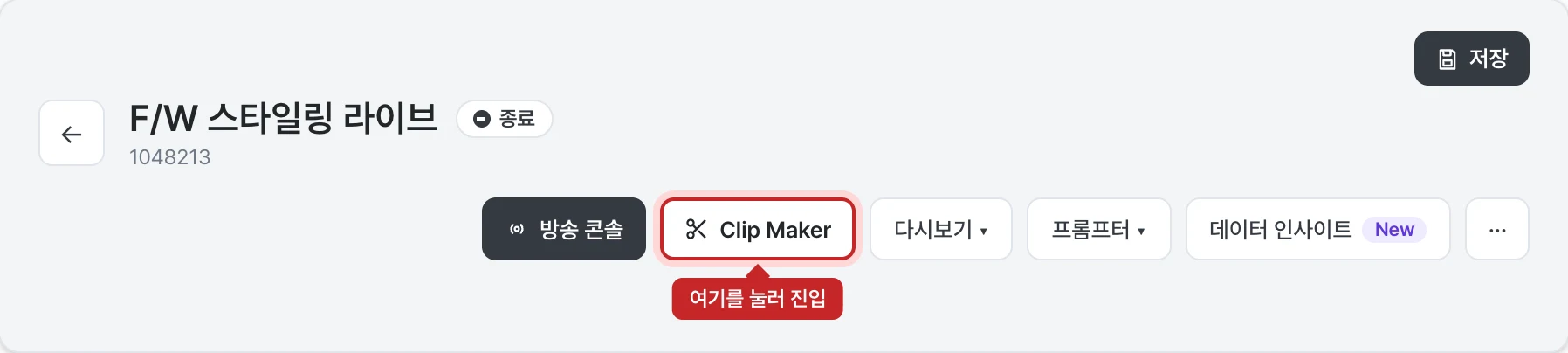
분석 결과와 영상이 한 화면에 열립니다.
분석 완료 알림
방송이 끝나면 자동으로 분석되며, 분석이 완료되면 방송을 생성한 계정으로 메일이 발송됩니다. 메일의 버튼을 클릭하면 Clip Maker로 바로 이동합니다. 메일을 받을 계정을 추가하려면 ask@shoplive.cloud로 신청해 주세요.
업로드한 영상 분석하기
미디어에 올려 둔 영상은 AI 분석을 시작하면 Clip Maker 목록에 추가됩니다. 업로드한 영상에서는 AI 추천과 AI 장면 검색으로 숏폼을 만들 수 있습니다.
1단계. 미디어에서 영상 선택하기
어드민의 미디어 목록에서 분석할 영상을 선택합니다.
2단계. AI 분석 시작하기
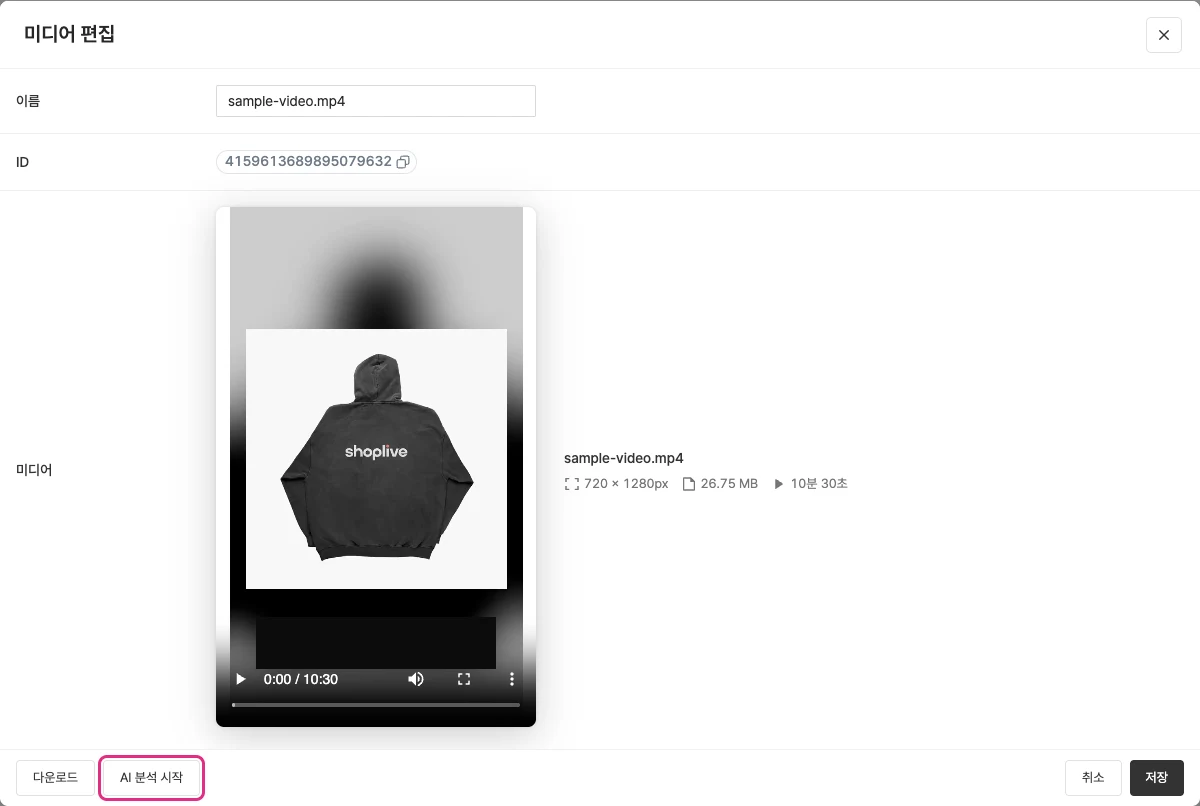
미디어 편집 창에서 AI 분석 시작 버튼을 클릭합니다.
3단계. 분석 상태 확인하기
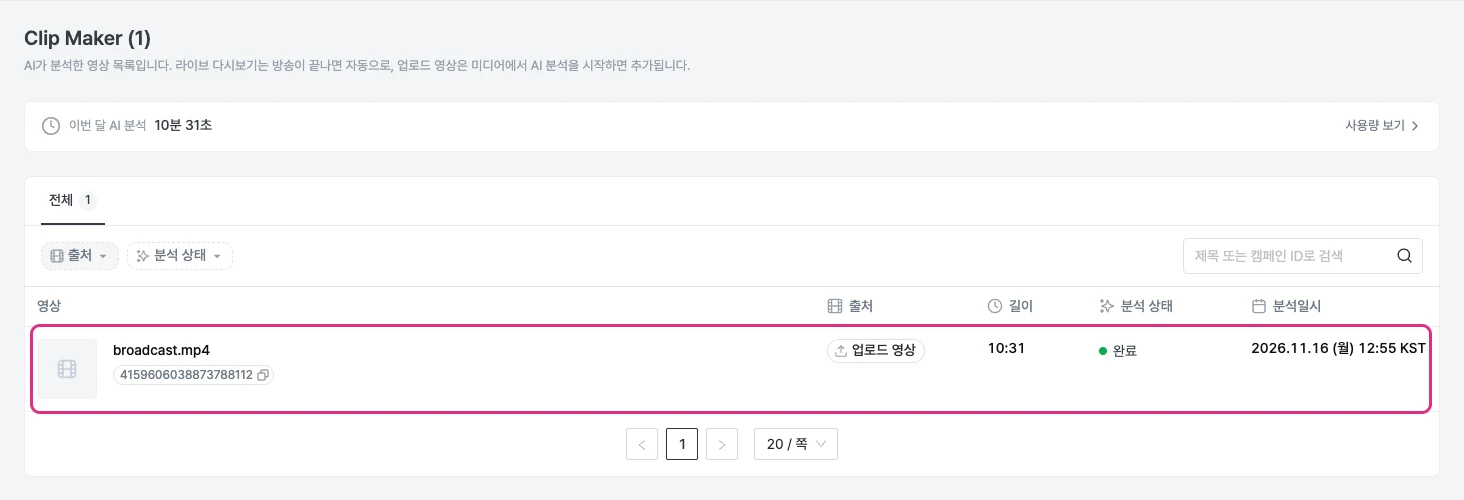
어드민의 Clip Maker 목록에서 분석 상태를 확인합니다. 분석 중에는 진행률이 표시되고, 끝나면 완료로 바뀝니다.
화면 구성
상단의 구간 선택 탭에서 장면을 담고, 영상 편집 탭에서 자막과 화면을 다듬습니다. 구간 선택 화면은 네 영역으로 구성됩니다.
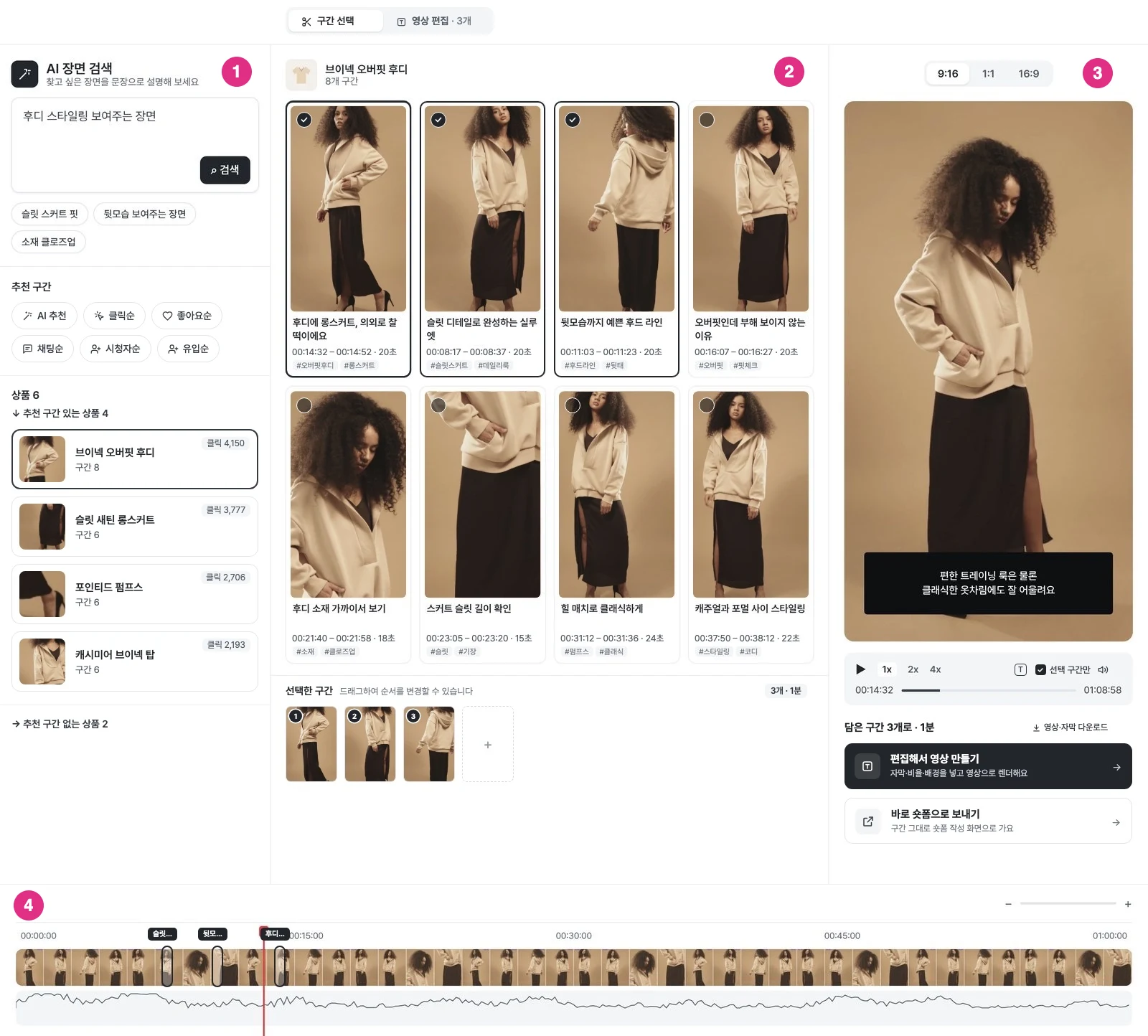
- 왼쪽 패널: AI 장면 검색, 추천 구간, 상품 목록으로 구간을 찾습니다.
- 가운데 영역: 구간 카드를 보고 담습니다. 아래 선택한 구간에서 드래그하여 순서를 변경합니다.
- 오른쪽 영역: 미리보기로 확인하고, 편집하거나 바로 숏폼으로 보냅니다.
- 타임라인: 방송 전체 썸네일, 담은 구간 마커, 데이터 그래프를 보여줍니다.
구간을 찾아 담는 방법은 구간 찾아 담기를 참고하세요.
활용 사례
숏폼 제작 시간을 줄이고 싶다면
AI 추천 구간을 담고 바로 숏폼으로 보내기를 클릭합니다. 편집 없이 곧바로 숏폼 작성 화면으로 이어집니다.
상세페이지에서 구매 전환을 높이고 싶다면
상품별로 고르고 AI 장면 검색(예: “A 상품 등장 구간 찾아줘”)으로 찾은 뒤, 바로 숏폼으로 보내 상세페이지에 연결합니다.
광고 소재가 꾸준히 필요하다면
클릭순·채팅순·좋아요순으로 고르고, 방송 자막과 배경을 넣어 9:16 영상으로 다운로드합니다. 소리 없이 보는 SNS에서도 자막으로 내용이 전달됩니다.
끝난 라이브 방송을 계속 활용하고 싶다면
상품마다 대표 구간을 담고 카드를 나눠 한 번에 여러 편의 영상으로 만듭니다. 기획전·홈 피드·외부 광고에 활용할 수 있습니다.