가이드
6 · 숏폼 Preview 띄우기
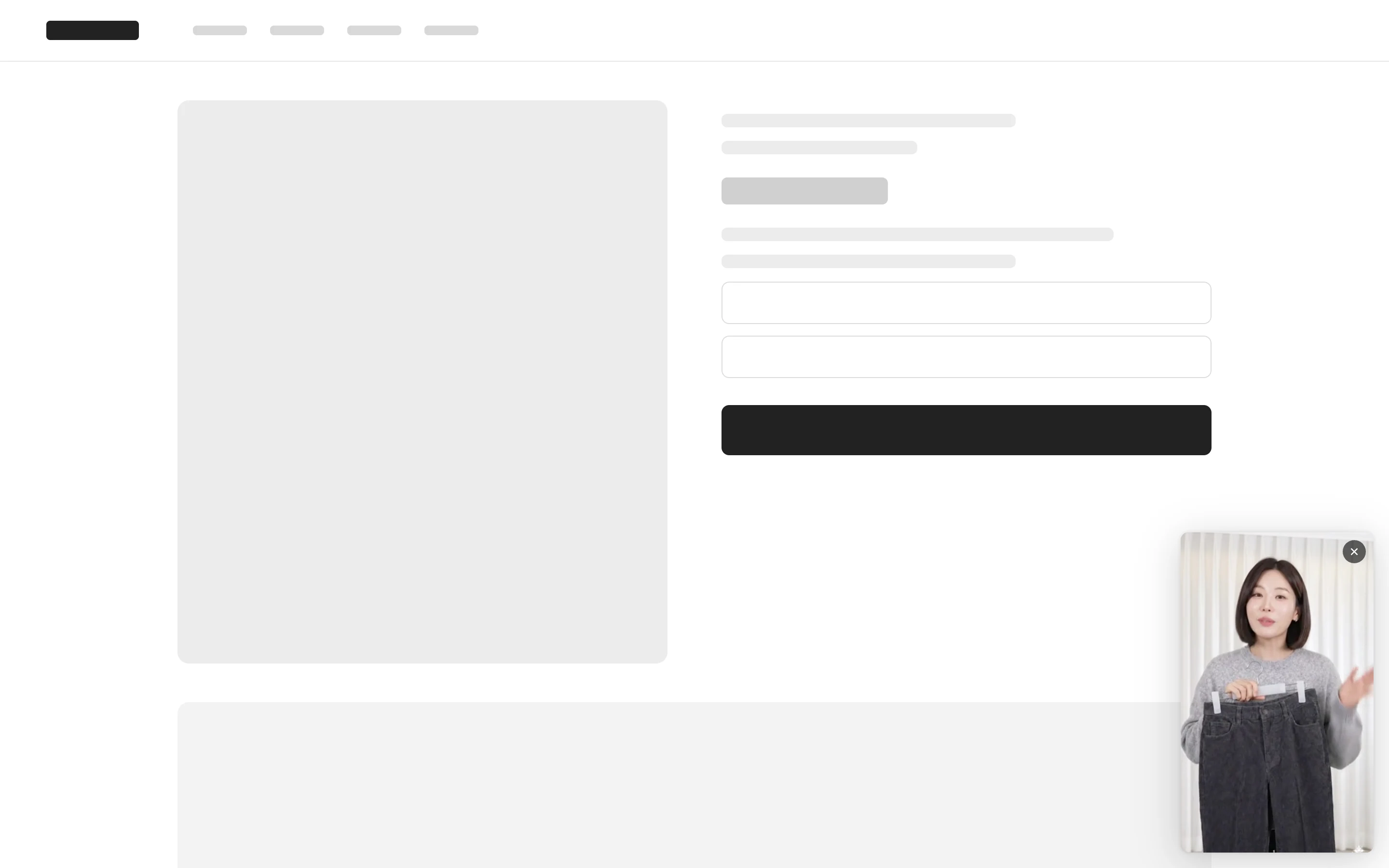
숏폼 Preview는 쇼핑몰 화면 한쪽 모서리에 작은 플레이어로 숏폼을 띄우는 기능입니다. 탭하면 전체 화면 플레이어가 열리고, ✕를 누르면 닫힙니다. 화면에 띄우는 코드는 개발팀이 적용하며, 어떤 숏폼이 뜰지는 어드민에서 준비한 내용으로 정해집니다.
아래는 상품 상세 페이지의 오른쪽 아래에 Preview가 표시된 예시입니다.
어드민에서 준비하기
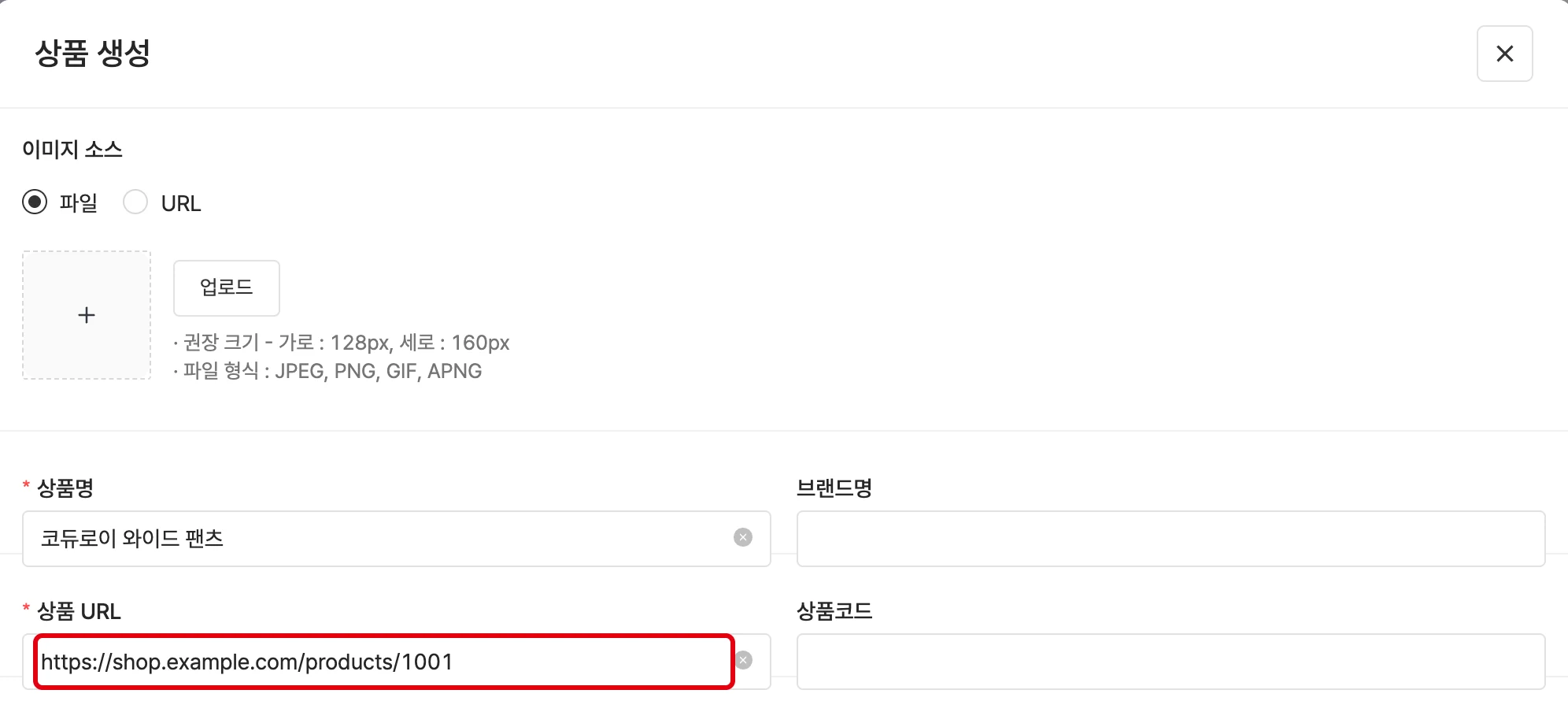
- 상품을 만들 때 상품 URL에 쇼핑몰의 상품 상세 페이지 주소를 입력합니다. 상품 등록 방법은 상품 준비하기를 참고하세요. 이 주소가 시청자가 실제로 여는 페이지 주소와 문자열까지 같아야 합니다.
- 숏폼 정보 입력 화면에서 상품을 추가해 그 상품을 숏폼에 연결합니다. 자세한 방법은 숏폼 정보 입력하고 공개하기를 참고하세요.
- 숏폼을 공개 상태로 설정합니다.
연결된 상품이 없거나 숏폼이 비공개이면 Preview가 뜨지 않습니다.
어떤 숏폼이 뜨는지 정하기
개발팀이 코드에서 아래 중 하나를 고릅니다.
- 조건을 지정하지 않으면 현재 페이지 주소에 연결된 숏폼이 뜹니다. 상품 URL이 등록되지 않은 주소에서는 아무것도 뜨지 않습니다.
- 같은 상품이 여러 주소로 열리는 쇼핑몰은 상품 SKU를 함께 지정합니다.
- 숏폼 그룹, 태그, 브랜드, 상품 SKU 조건을 지정하면 페이지 주소와 관계없이 조건에 맞는 숏폼이 뜹니다. 코드 작성 방법은 숏폼 Preview(PIP) 구성 방법을 참고하세요.
위치·크기·닫기 설정
아래 항목은 개발팀이 코드 옵션으로 정합니다. 지정하지 않으면 계정 기본값으로 표시됩니다. 옵션 값은 개발자 가이드를 참고하세요.
- 위치: 화면 네 모서리 중 한 곳
- 크기: 데스크톱, 태블릿, 모바일 화면 너비별로 지정
- 닫은 뒤 다시 표시하지 않는 기간: 분 단위로 지정. 지정하지 않으면 같은 브라우저 세션에서는 다시 표시되지 않습니다.
뜨지 않을 때 확인하기
조건에 맞는 숏폼이 없으면 Preview는 오류 없이 아무것도 표시하지 않습니다. 아래 순서로 확인하세요.
- 상품에 등록한 상품 URL과 시청자가 연 페이지 주소가 같은지 확인합니다. 쿼리 파라미터(
?utm_source=…)나www유무만 달라도 연결되지 않습니다. - 상품이 숏폼에 연결되어 있고 숏폼이 공개 상태인지 확인합니다.
- 코드에 지정한 그룹, 태그, 브랜드, SKU에 맞는 공개 숏폼이 있는지 확인합니다.
아래 경우에는 Preview가 뜨지 않는 것이 정상입니다.
- 닫은 뒤 다시 표시하지 않는 기간 안인 경우
- 같은 브라우저 세션에서 이미 닫은 경우
- 페이지가 iframe 안에서 열린 경우
- 브라우저 PIP로 재생하던 상태에서 이동해 온 페이지인 경우