.png)

시작하기
- 인쇄
시작하기
- 인쇄
기사 요약
이 요약이 도움이 되었나요?
의견을 보내 주셔서 감사합니다.
숏폼 생성
Shoplive Shortform은 아래 방법으로 생성할 수 있습니다.
미디어로 생성
방송으로 생성
유튜브 영상으로 가져오기
인스타그램 게시물 가져오기
미디어로 생성
미리 제작한 영상과 사진을 활용해 숏폼을 생성할 수 있습니다.
1. 숏폼 만들기 버튼을 클릭합니다.
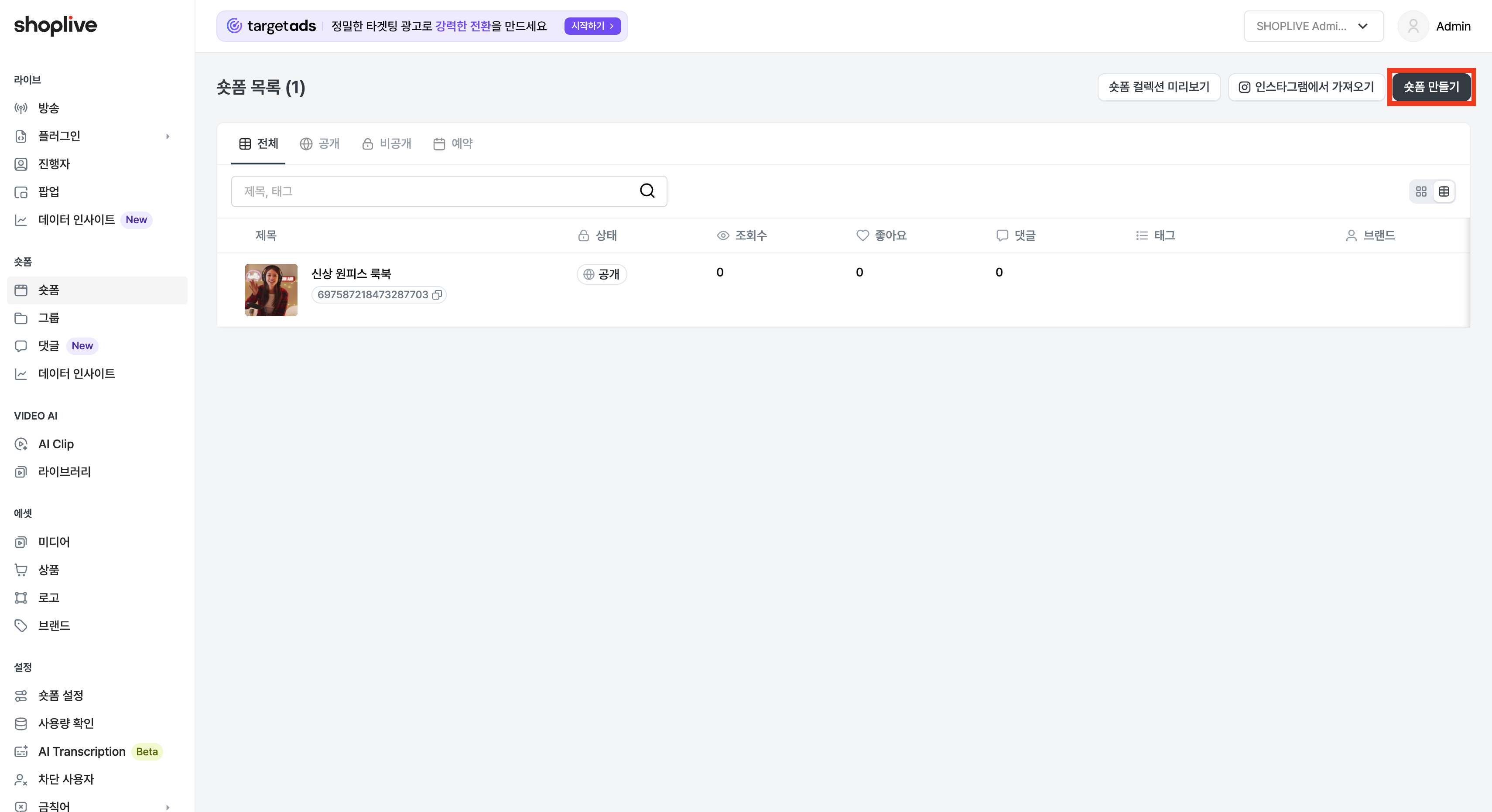
3. 미디어 추가 버튼을 클릭하면 직접 업로드하기 / 미디어 선택하기 / 유튜브에서 가져오기 3가지 방법 중 하나를 선택할 수 있습니다. 이미 업로드된 미디어를 사용하려면 미디어 선택하기를 클릭합니다. (직접 업로드하기를 선택하면 파일 선택 창이 바로 열려 새 영상·이미지를 업로드할 수 있습니다.)
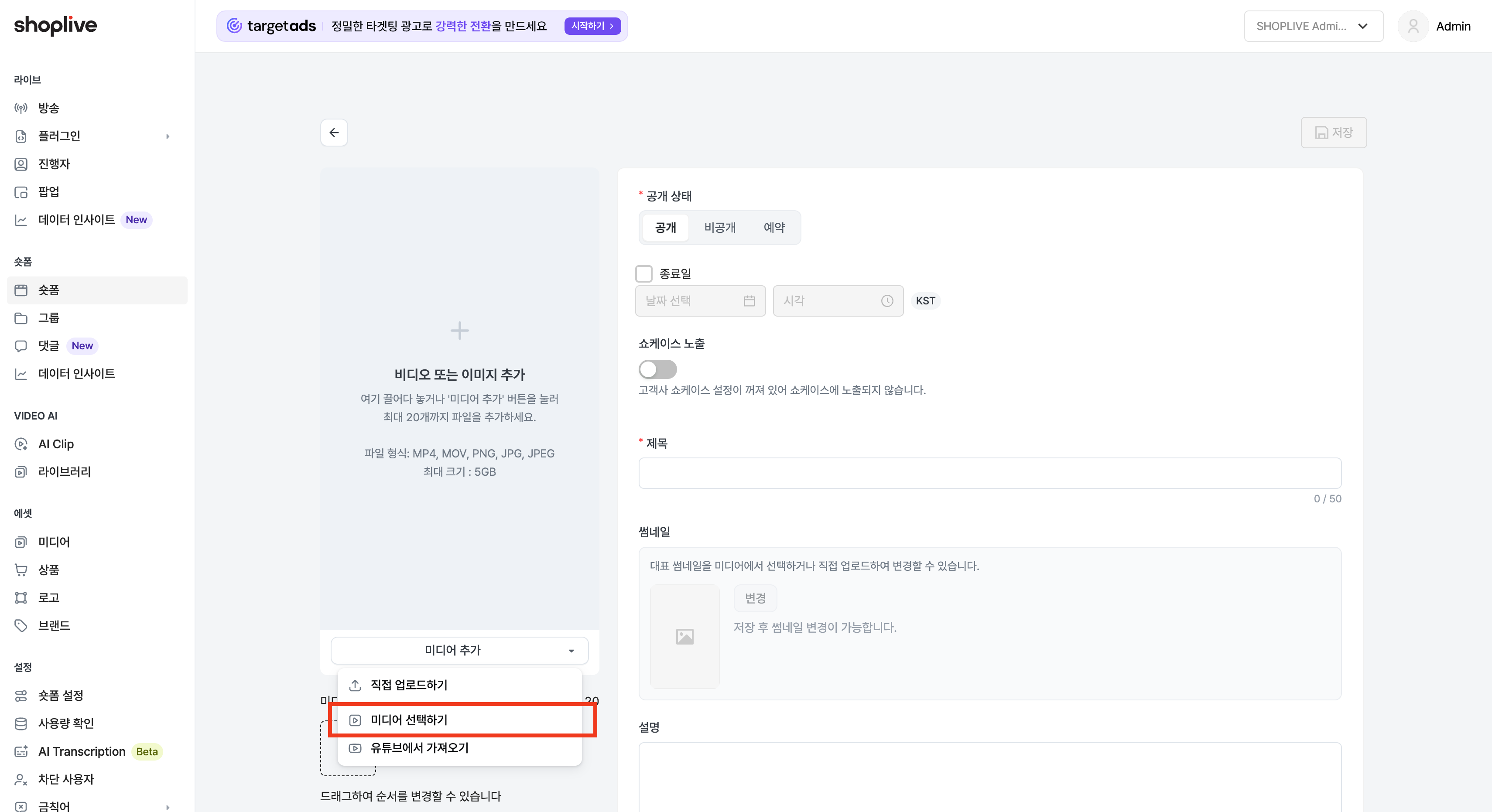
4. 미디어 탭에서 새 미디어 추가 버튼을 클릭하여 영상 또는 이미지를 업로드합니다.
.png "image(172).png")
5. 업로드된 미디어를 선택한 후 선택 버튼을 클릭합니다.
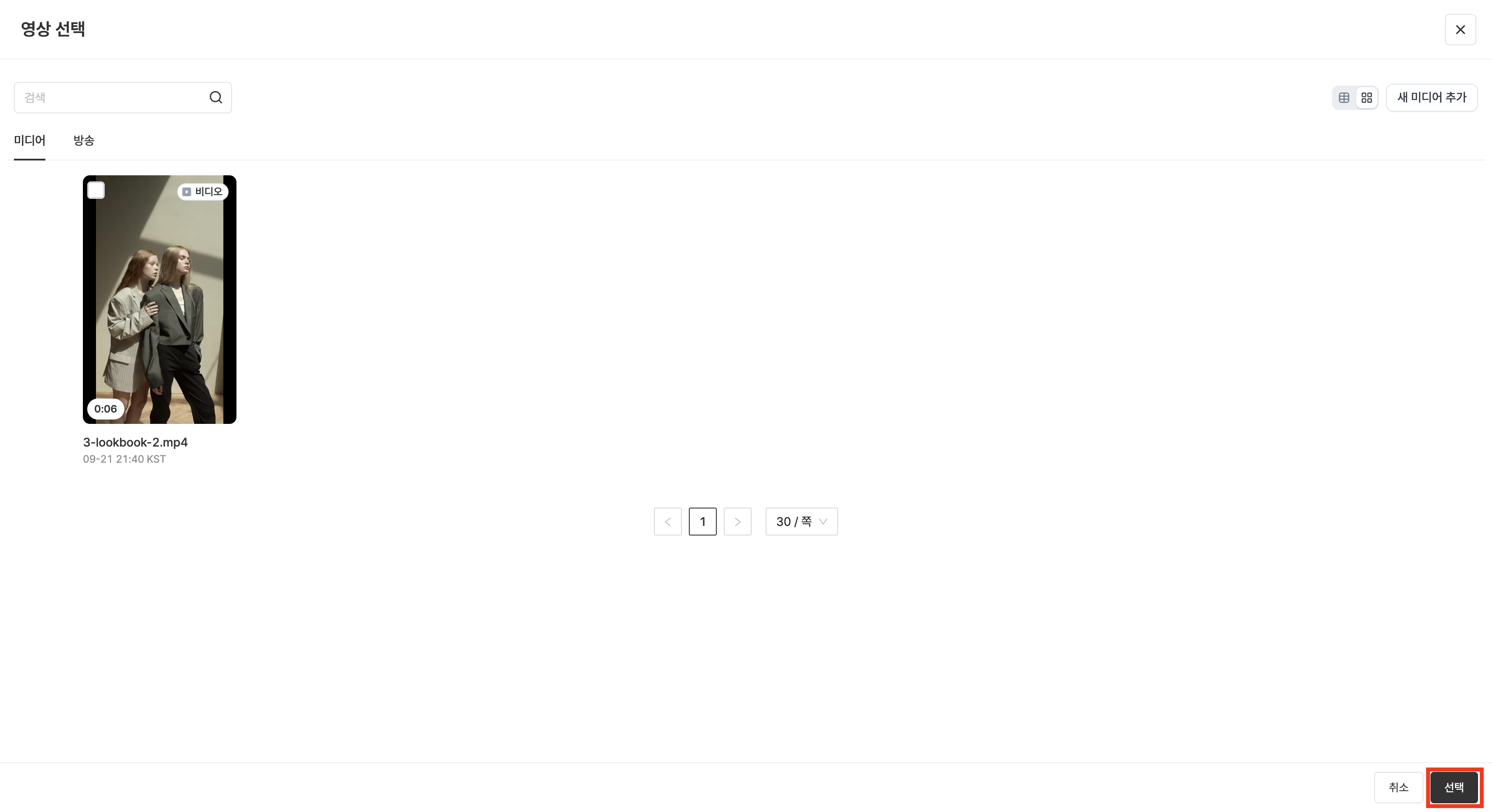
방송으로 생성
기존에 Shoplive에서 진행했던 방송을 활용하여 숏폼을 생성할 수 있습니다.
1. 숏폼 만들기 버튼을 클릭합니다. (위 "미디어로 생성" 1번과 동일한 화면입니다)
2. 미디어 추가 버튼을 클릭한 후 미디어 선택하기를 클릭합니다. (위 "미디어로 생성" 2~3번과 동일한 화면입니다)
3. 방송 탭을 클릭하고, 숏폼으로 제작할 방송을 선택한 후 선택 버튼을 클릭합니다.
유튜브 영상으로 가져오기
유튜브에 게시된 영상을 가져와 숏폼으로 만들 수 있습니다.
1. 숏폼 만들기 → 미디어 추가 버튼을 클릭한 후 유튜브에서 가져오기를 선택합니다.
2. 유튜브 URL을 입력하고, 영상 보관·활용 권한 확인 체크박스를 선택한 후 가져오기 버튼을 클릭합니다.
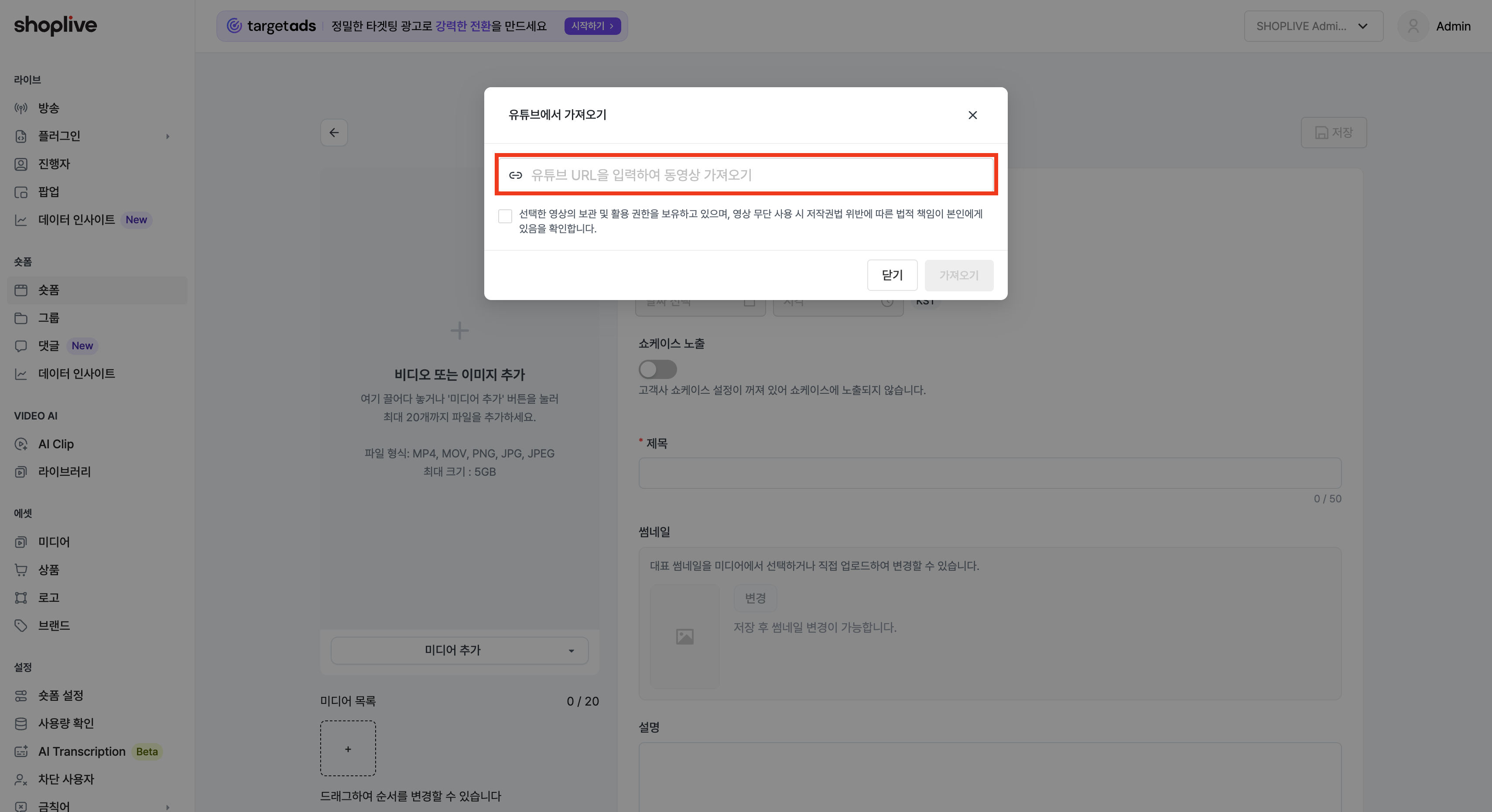
선택한 영상의 보관 및 활용 권한을 보유하고 있으며, 영상 무단 사용 시 저작권법 위반에 따른 법적 책임이 본인에게 있음을 확인합니다. 문구와 함께 체크박스에 동의해야 가져오기 버튼이 활성화됩니다.
인스타그램 게시물 가져오기
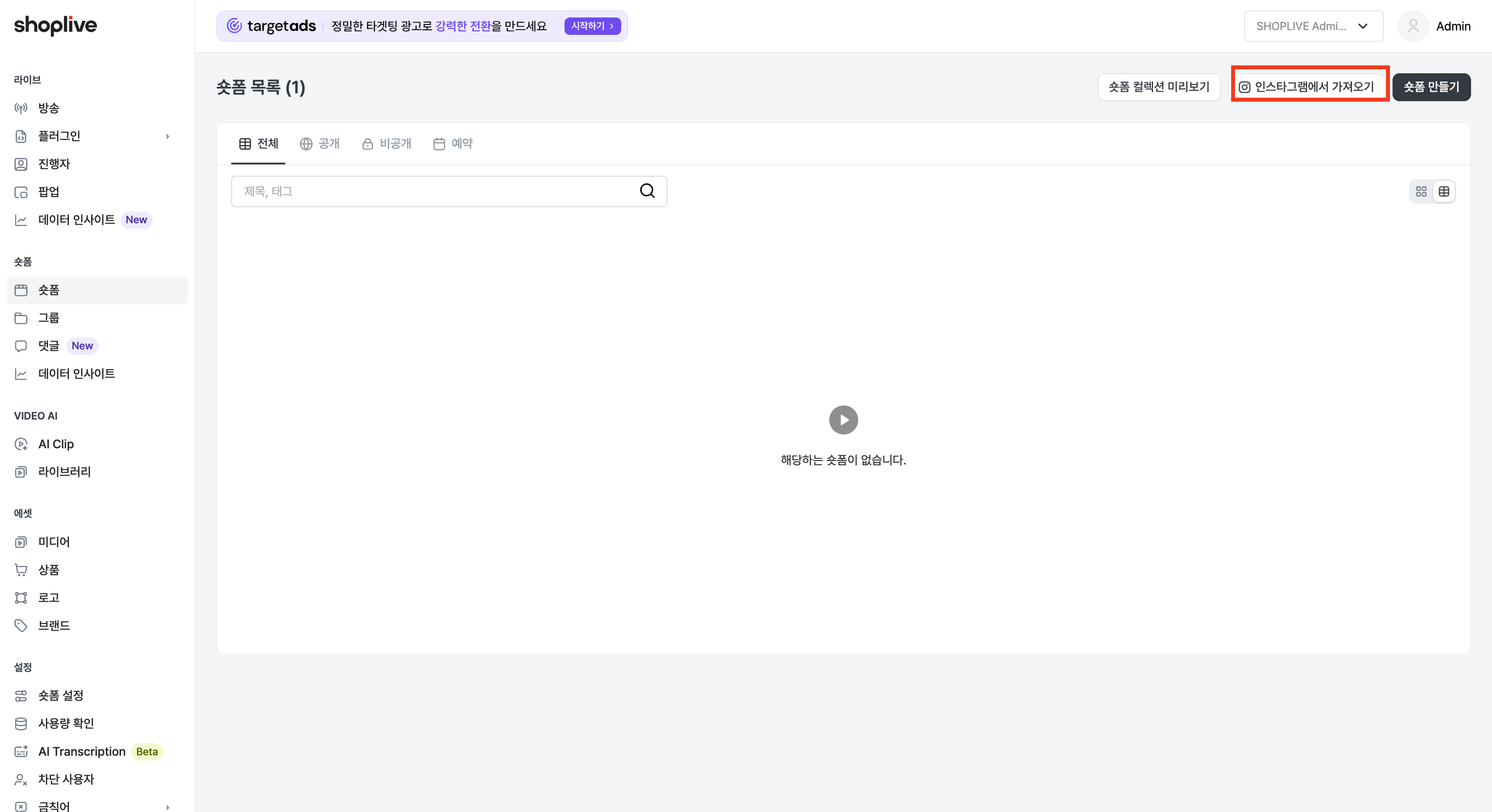
숏폼 목록 화면 상단의 인스타그램에서 가져오기 버튼으로 인스타그램에 게시한 영상을 가져올 수 있습니다.
1. 숏폼 목록 화면에서 인스타그램에서 가져오기 버튼을 클릭합니다.
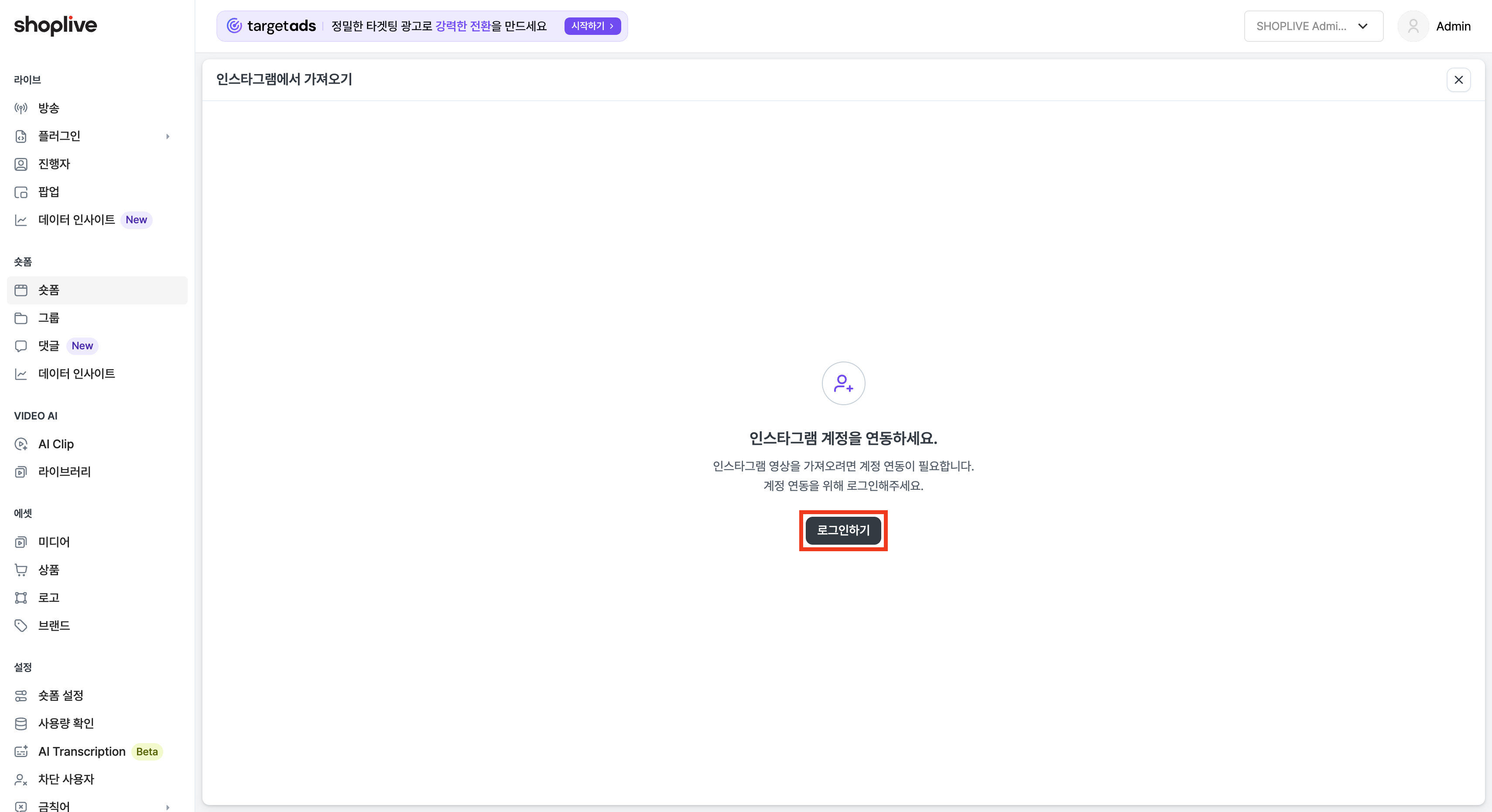
2. 인스타그램 계정이 연동되어 있지 않다면 로그인하기 버튼을 눌러 계정을 연동합니다.
영상 구간 편집
구간 설정
시간 입력 또는 타임 에디터를 통해 구간을 설정합니다.
.png "image(177).png")
구간 제목 설정
선택한 구간의 제목을 설정할 수 있습니다.
.png "image(179).png")
구간 추가
구간 추가 버튼을 클릭하여 구간을 추가할 수 있습니다.
.png "image(180).png")
구간 확대하여 편집
편집할 구간을 확대하여 세밀하게 편집할 수 있습니다.
.png "image(181).png")
편집된 구간 재생
재생 버튼을 클릭하여 편집된 구간을 확인할 수 있습니다.
.png "image(182).png")
편집이 완료되었다면 완료 버튼을 클릭합니다.
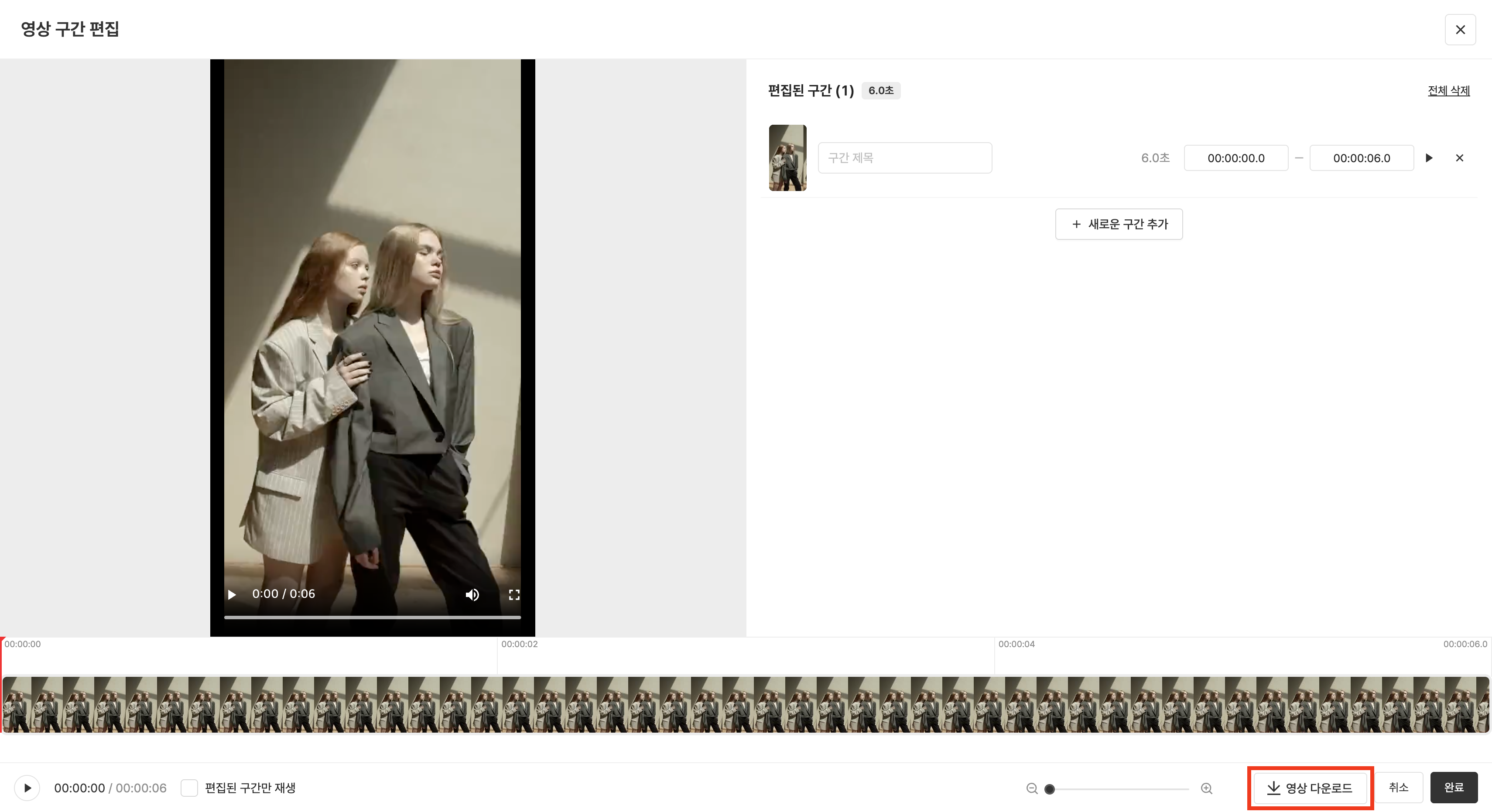
영상 다운로드
편집 화면 하단의 영상 다운로드 버튼으로 편집된 구간을 파일로 내려받을 수 있습니다. 편집된 구간만 재생 체크박스를 켜면 타임라인에서 편집된 구간만 이어서 미리 볼 수 있습니다.
숏폼 설정
공개 상태 설정
숏폼을 공개, 비공개 또는 특정한 날짜 및 시각에 공개하도록 예약할 수 있습니다.

숏폼을 공개 상태로 설정하면 해당 숏폼이 서비스 페이지에 노출됩니다. 종료일 체크 박스를 클릭하여 공개를 종료하고자 하는 날짜와 시각을 입력할 수 있습니다.
숏폼을 비공개 상태로 설정하면 해당 숏폼은 서비스 페이지에 노출되지 않습니다.
숏폼을 예약 상태로 설정하면 해당 숏폼이 설정한 기간동안 노출됩니다. 공개를 시작하고 종료하고자 하는 날짜와 시각을 입력할 수 있습니다.
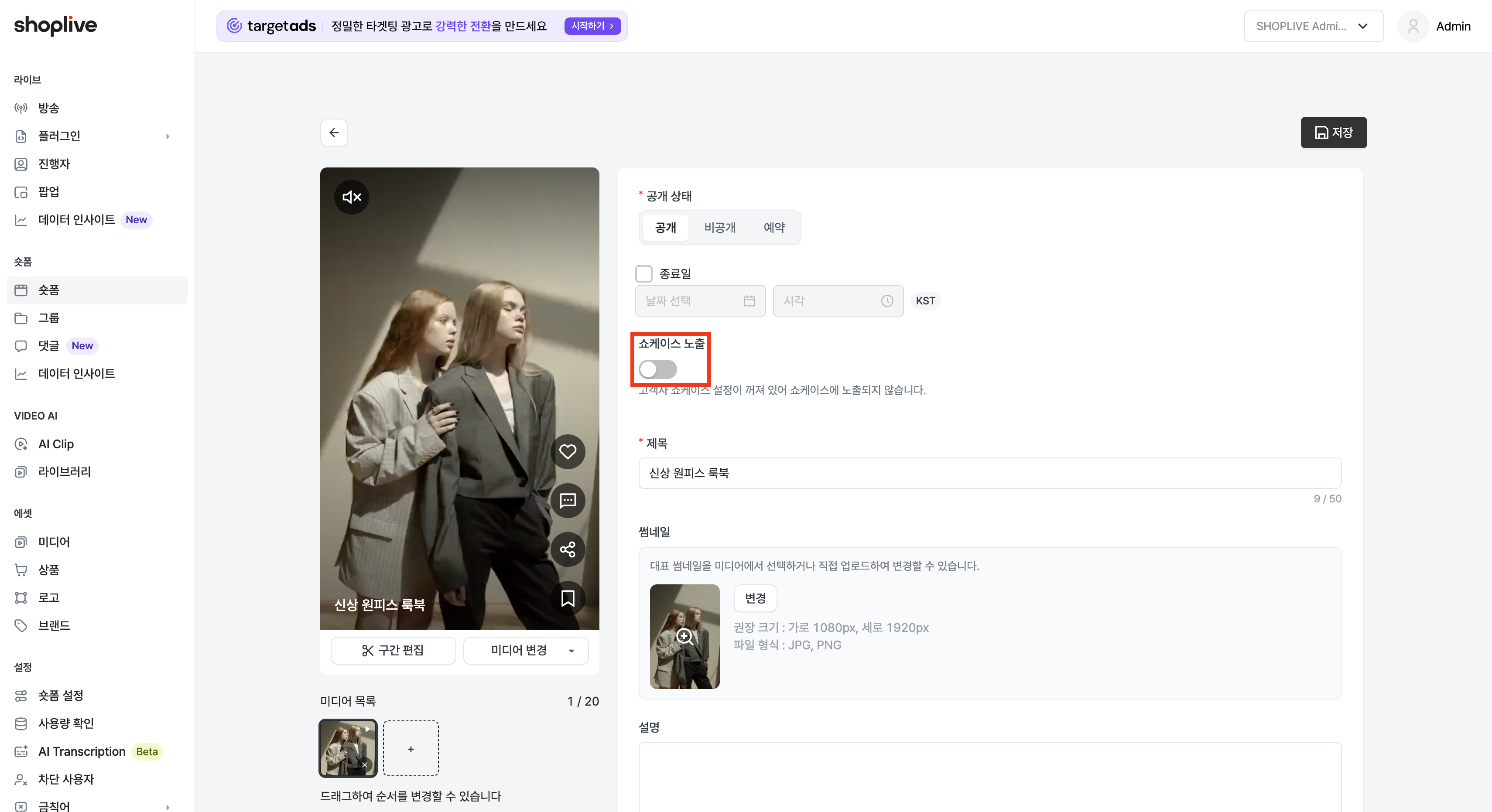
쇼케이스 노출
고객사 사이트에 연동된 쇼케이스 위젯에 이 숏폼을 노출할지 설정하는 토글입니다. 고객사의 쇼케이스 기능 자체가 꺼져 있으면, 이 토글을 켜도 실제로는 노출되지 않는다는 안내 문구가 함께 표시됩니다.
숏폼 정보 입력
제목, 설명 등 숏폼의 정보를 입력합니다. 입력된 정보는 숏폼 플레이어 좌측에 노출됩니다. 제목은 최대 50자, 설명은 최대 5,000자까지 입력할 수 있습니다.

기능 | 설명 |
|---|---|
제목 | 숏폼 플레이어에 노출됩니다. (최대 50자) |
썸네일 | 대표 썸네일은 업로드한 미디어에서 자동으로 만들어지며, 변경 버튼을 클릭해 미디어에서 다른 장면을 고르거나 이미지를 직접 업로드해 바꿀 수 있습니다. 권장 크기는 가로 1080px·세로 1920px이며, JPG·PNG 형식만 지원합니다. |
설명 | |
브랜드 | 브랜드 선택 버튼을 클릭해 원하는 브랜드를 선택할 수 있습니다. 숏폼 플레이어에 노출됩니다. |
태그 추가 | 태그 추가 버튼을 클릭해 원하는 태그를 최대 50개까지 입력할 수 있습니다. |
숏폼 그룹 | 이 숏폼을 최대 10개까지 그룹에 소속시킬 수 있습니다. 그룹은 좌측 메뉴의 그룹에서 별도로 관리합니다. (아래 "그룹 관리" 참고) |
상품 배너 | 배너 추가 버튼을 클릭하여 배너를 등록할 수 있습니다. |
상품 | 상품 추가 버튼을 클릭해 상품을 등록할 수 있습니다. |
숏폼 삭제
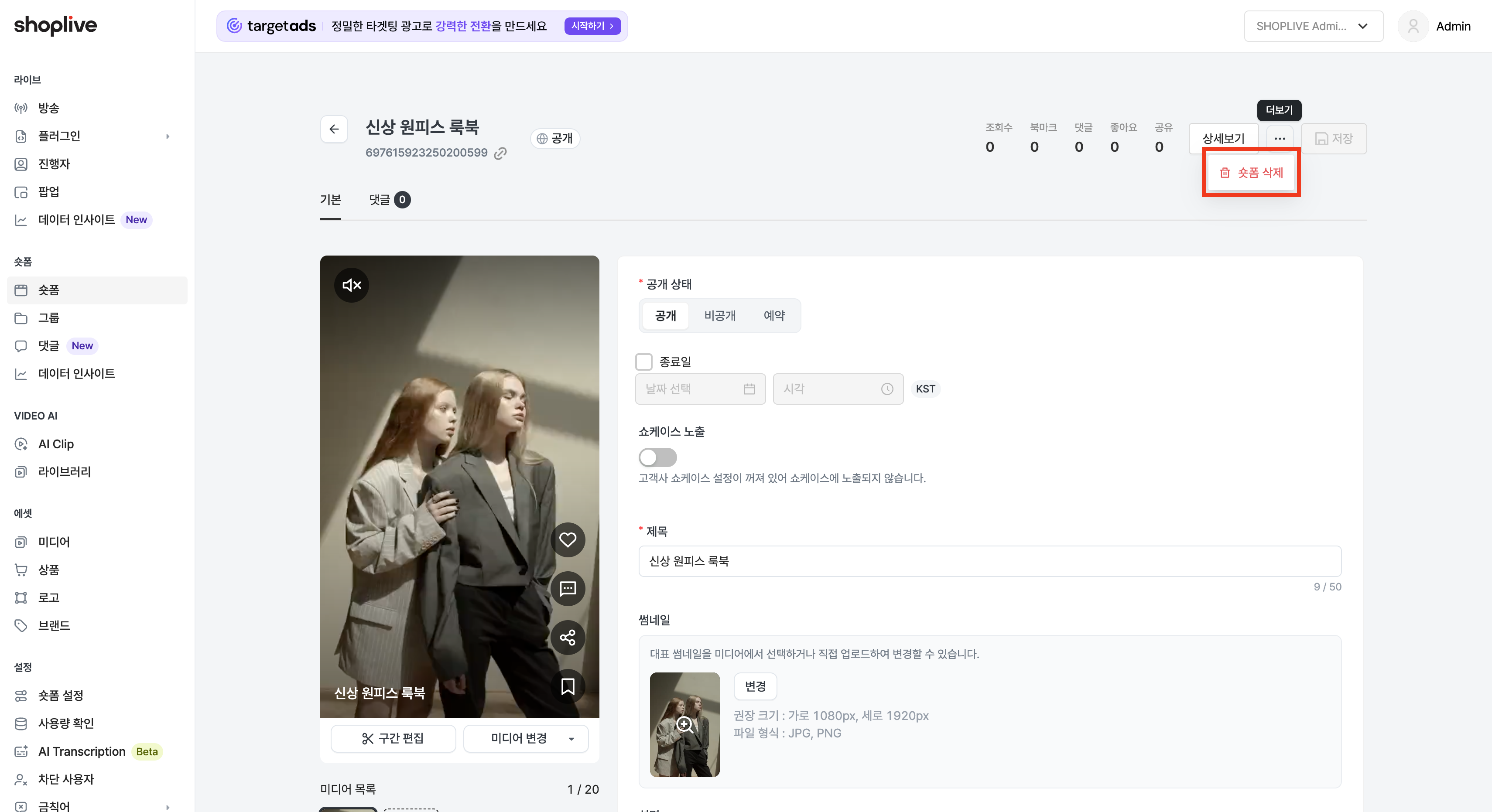
숏폼 상세 페이지에서 우상단 더보기 버튼을 클릭한 후 숏폼 삭제 버튼을 클릭합니다.
그룹 관리
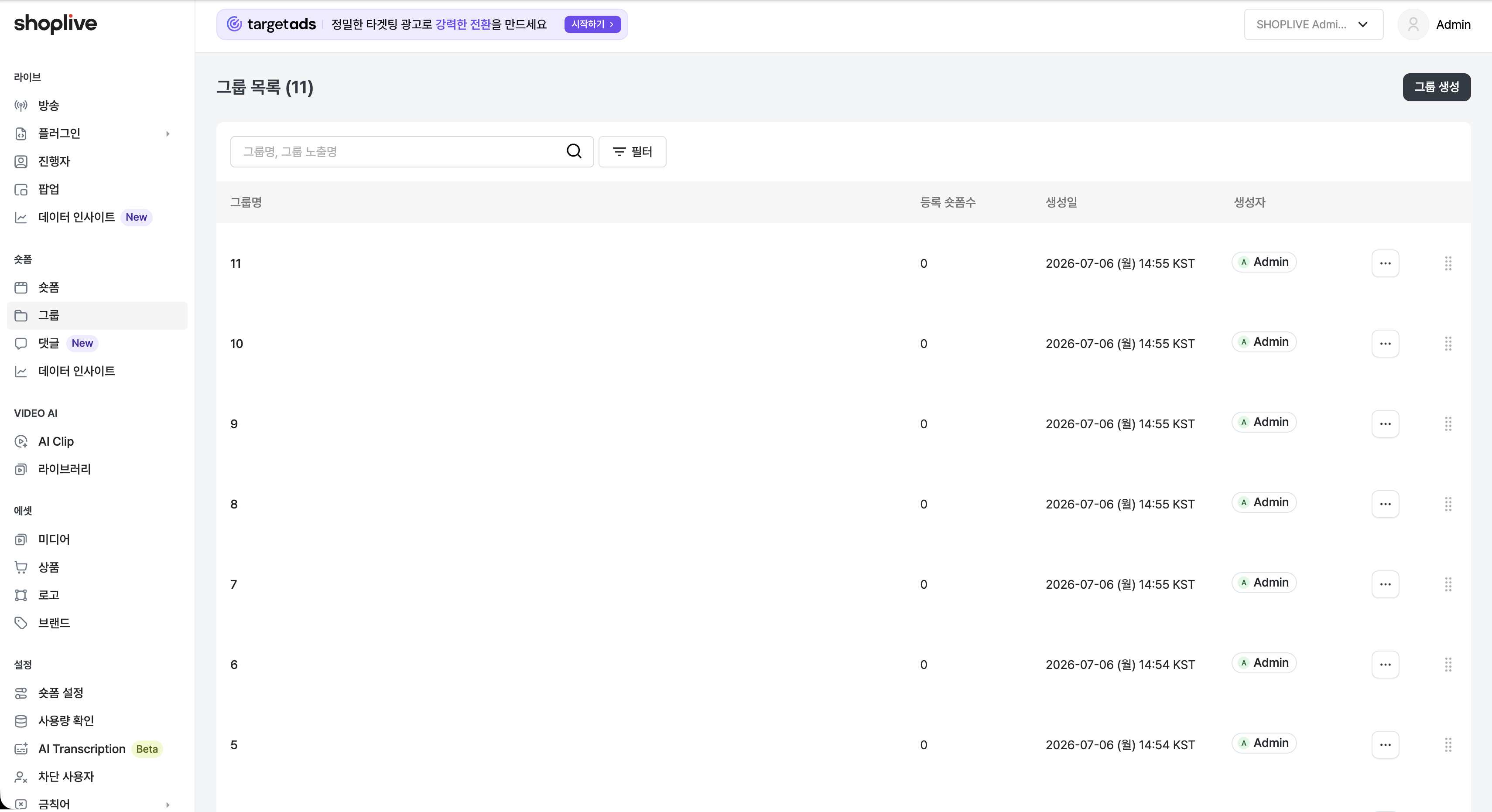
좌측 메뉴의 그룹에서 숏폼을 그룹으로 묶어 별도로 관리할 수 있습니다. 그룹 목록 화면에서 그룹명·등록 숏폼수·생성일·생성자를 확인할 수 있고, 드래그하여 그룹 노출 순서를 바꿀 수 있습니다. 그룹 생성 버튼으로 새 그룹을 만들 수 있습니다.
개별 숏폼을 그룹에 소속시키려면, 숏폼 등록/수정 화면의 숏폼 그룹 항목에서 그룹을 선택합니다. (위 "숏폼 그룹" 참고)
댓글 관리
좌측 메뉴의 댓글에서 전체 숏폼에 달린 댓글을 한 화면에서 모아 볼 수 있습니다. 댓글·작성자·숏폼 ID로 검색할 수 있고, 댓글별로 좋아요·숨김·삭제 처리와 전체 다운로드가 가능합니다.
개별 숏폼 상세 페이지에도 댓글 탭이 있어, 해당 숏폼의 댓글만 따로 확인할 수 있습니다.
숏폼 목록 순서 변경
드래그 앤 드롭으로 노출되는 숏폼의 순서를 변경할 수 있습니다. (변경된 순서는 별도의 저장 없이 반영됩니다.)
숏폼 검색 (태그, 제목 등) 목록에서도 순서 변경이 가능합니다.
태그는 검색 내용이 완전히 일치해야만 검색이 가능합니다.
검색 결과 목록에서 변경된 순서는 전체 목록에도 반영됩니다.