.png)

관리자 모드
- 인쇄
관리자 모드
- 인쇄
기사 요약
이 요약이 도움이 되었나요?
의견을 보내 주셔서 감사합니다.
개요
방송 상세 관리에서 관리자 모드를 누르면 진입하는 화면입니다. 송출모드가 촬영·송출 자체에 집중하는 화면이라면, 관리자 모드는 송출자가 방송에만 집중할 수 있도록 채팅 응대·상품 관리 등 운영 업무에 집중한 화면입니다. 그래서 사이드바도 송출모드보다 단순하게 상품 · 채팅 두 가지만 제공합니다.
상품 관리 방식(추가/삭제/고정/정렬)은 송출모드와 동일합니다. 자세한 내용은 ShopLive 스튜디오 앱 – 송출모드 문서의 "4. 상품 관리" 항목을 참고하세요.
1. 채팅 기본 인터랙션
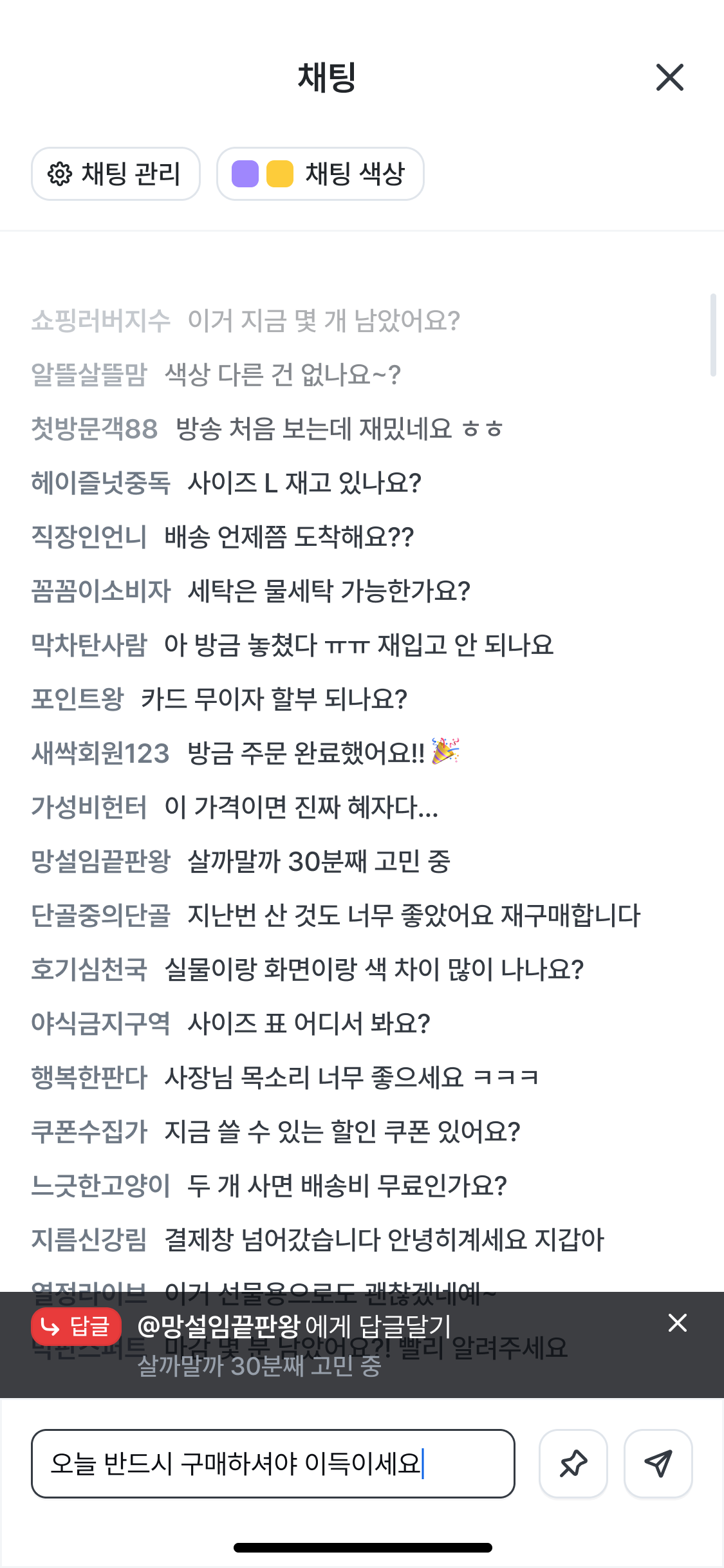
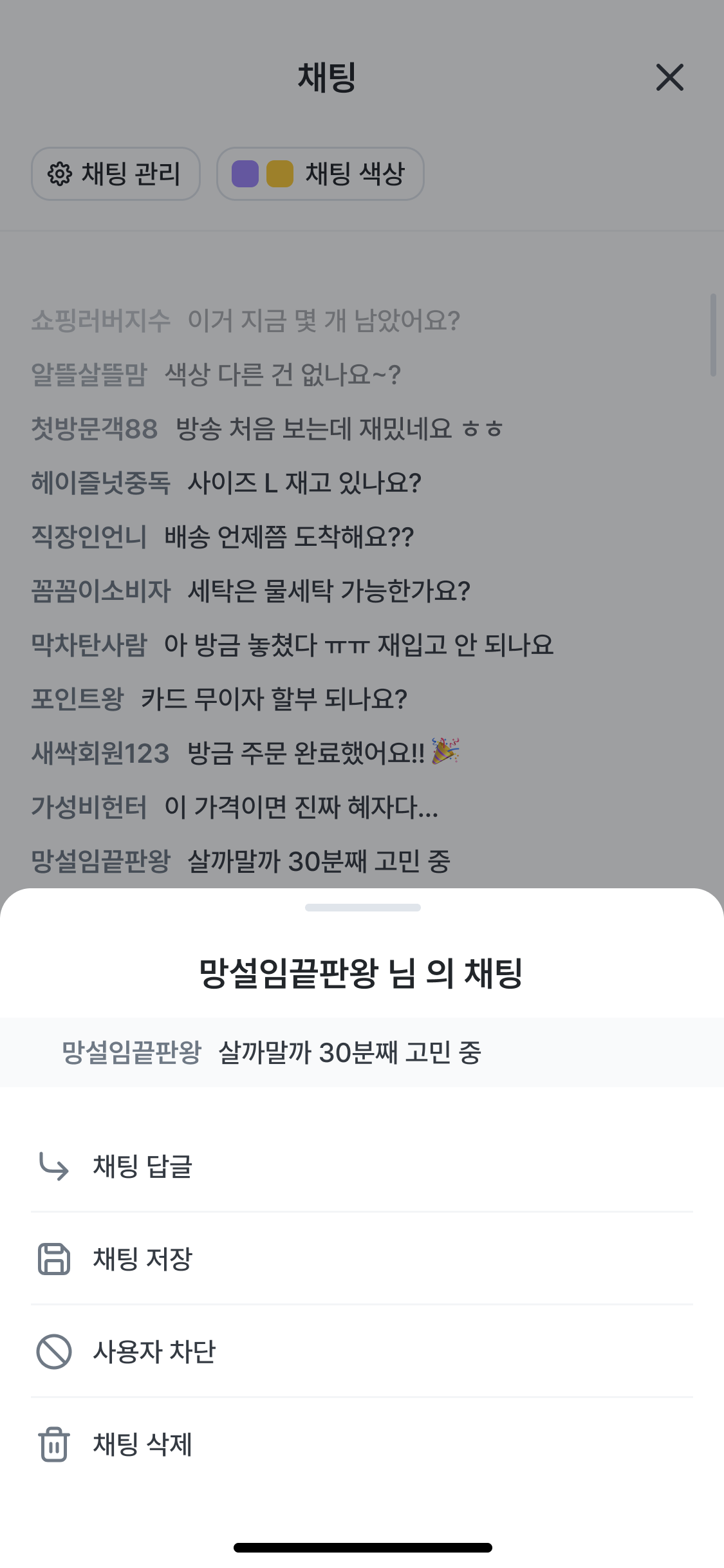
동작 | 결과 |
|---|---|
탭 | 해당 채팅에 바로 답글을 달 수 있는 답글 입력 상태로 전환됩니다. |
롱프레스 | 해당 채팅에 대한 액션 바텀시트가 열립니다. (아래 표 참고) |
롱프레스 액션 바텀시트
항목 | 설명 |
|---|---|
채팅 답글 | 해당 채팅에 답글을 작성합니다. |
채팅 저장 | 해당 채팅을 채팅 관리 > 저장한 채팅 목록에 보관합니다. |
사용자 차단 | 해당 사용자를 채팅에서 차단합니다. 차단된 사용자는 채팅 관리 > 차단 사용자 목록에서 확인·해제할 수 있습니다. |
채팅 삭제 | 해당 채팅을 삭제합니다. |
📌 공지 등록
채팅 입력창 옆 📌 아이콘은 운영자 채팅에서만 사용할 수 있습니다. 기존 채팅을 고정하는 기능이 아니라, 입력창에 직접 작성한 문구를 방송 화면 상단에 공지 배너로 등록하는 기능입니다. 공지는 한 번에 하나만 등록할 수 있으며, 새 공지를 등록하면 이전 공지를 대체합니다.
2. 채팅 관리
채팅창 상단의 ⚙ 채팅 관리 버튼을 누르면 열리며, 3개 탭으로 구성됩니다.
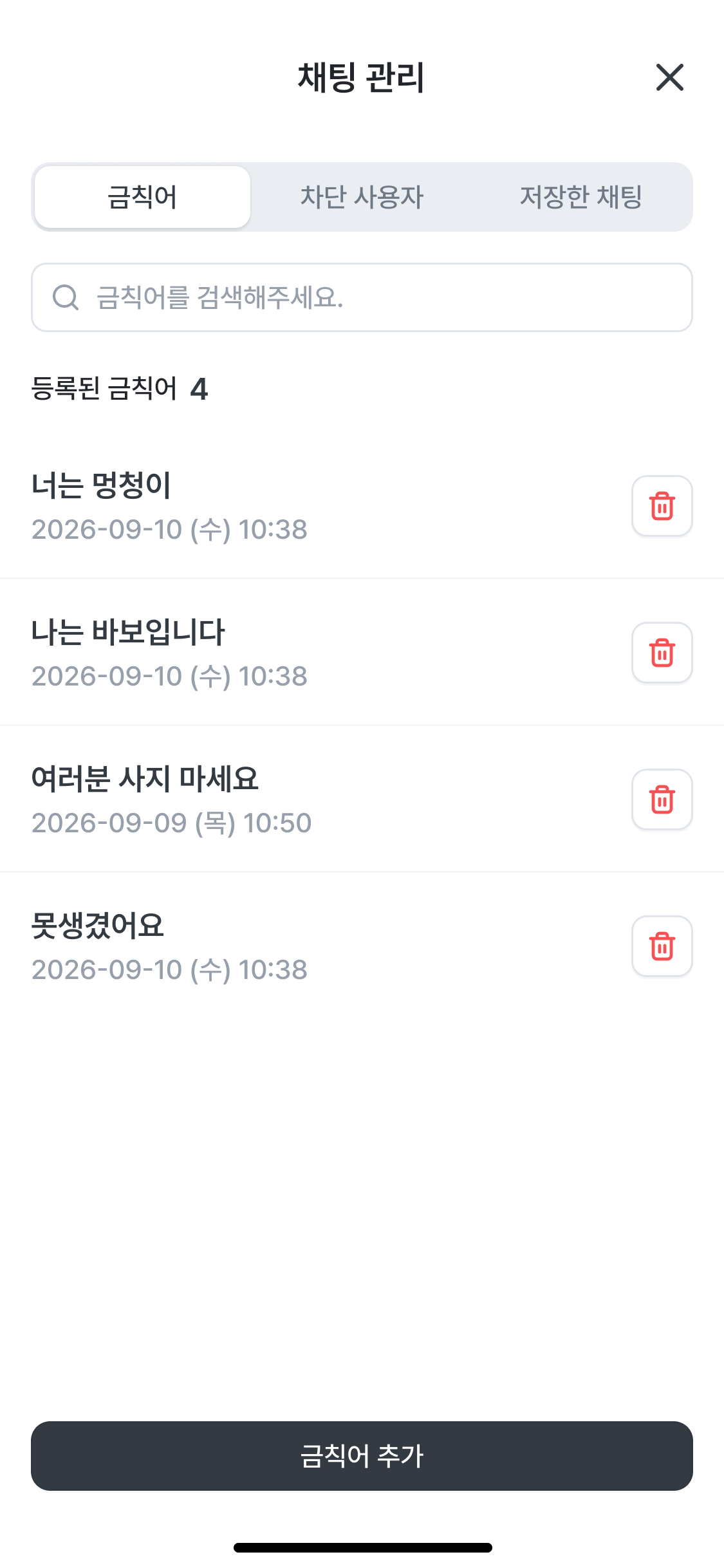
3-1. 금칙어
요소 | 설명 |
|---|---|
검색창 | 등록된 금칙어를 검색합니다. |
등록된 금칙어 목록 | 등록일과 함께 표시되며, 🗑 아이콘으로 개별 삭제할 수 있습니다. |
금칙어 추가 | 새 금칙어를 등록합니다. 등록된 단어가 포함된 채팅은 자동으로 필터링됩니다. |
.png)
3-2. 차단 사용자
요소 | 설명 |
|---|---|
닉네임 / 사용자 ID | 차단된 사용자의 식별 정보입니다. |
차단 경로 태그 (채팅/옵션/직접) | 채팅 롱프레스로 차단했는지, 다른 옵션 메뉴를 통해서인지, 직접 사용자 ID를 입력해 차단했는지 구분해 보여줍니다. |
🗑 아이콘 | 차단을 해제합니다. |
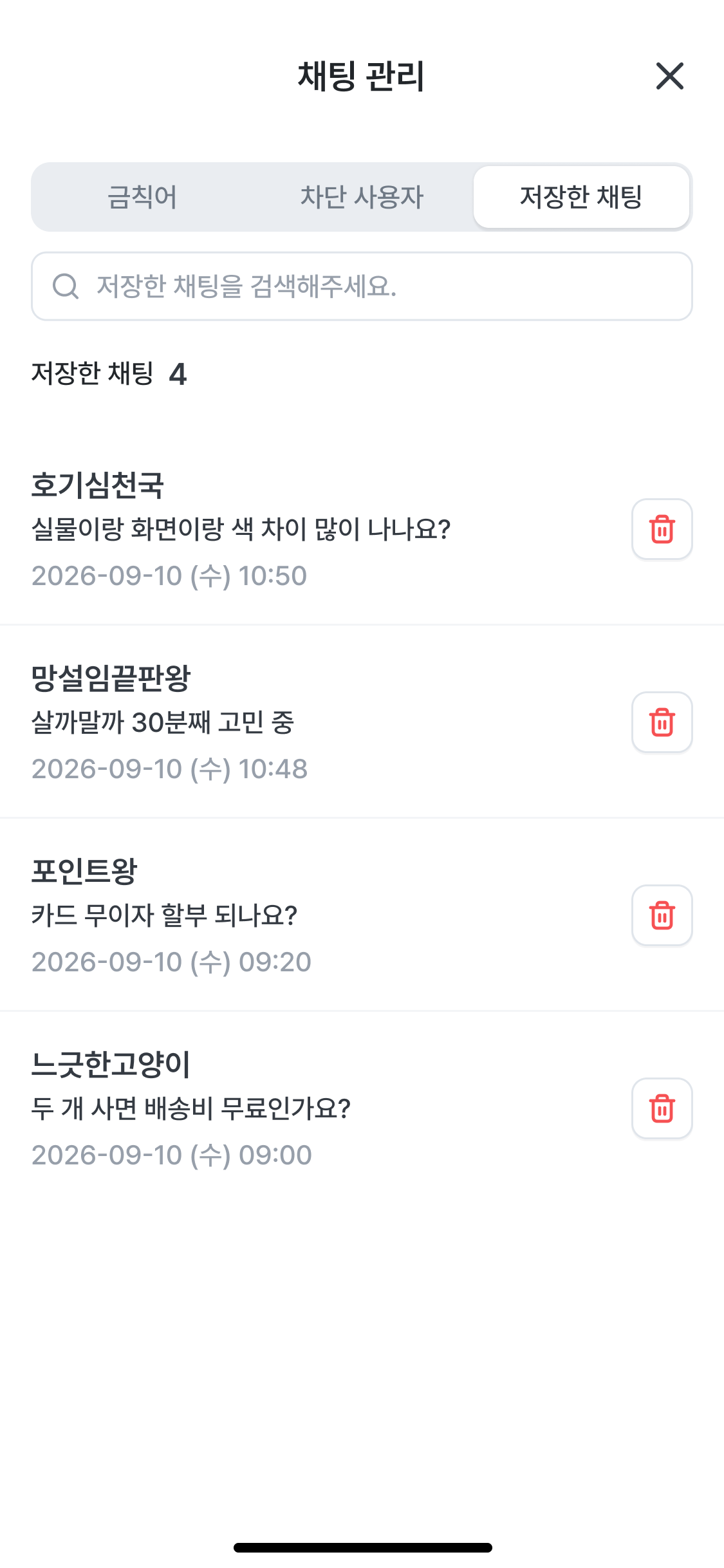
3-3. 저장한 채팅
요소 | 설명 |
|---|---|
저장한 채팅 목록 | 롱프레스 메뉴에서 채팅 저장을 선택한 메시지들이 모입니다. 방송 후 자주 묻는 질문 등을 다시 확인할 때 유용합니다. |
4. 채팅 색상
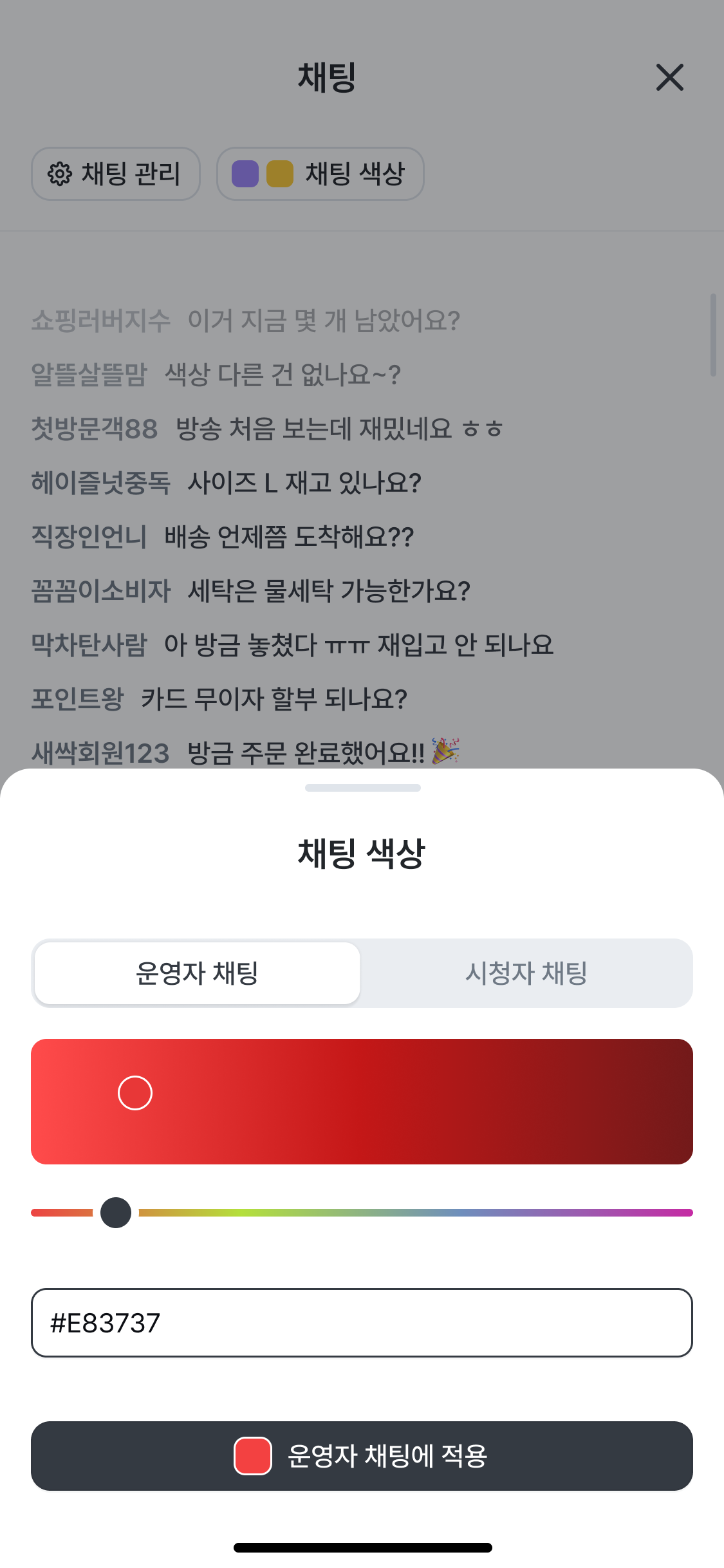
채팅창 상단의 채팅 색상 버튼을 누르면 열리며, 운영자와 시청자의 채팅 글자 색상을 각각 다르게 지정할 수 있습니다.
요소 | 설명 |
|---|---|
운영자 채팅 / 시청자 채팅 탭 | 색상을 적용할 대상을 선택합니다. 운영자(호스트) 채팅과 일반 시청자 채팅을 구분해 각각 다른 색으로 설정할 수 있습니다. |
색상 슬라이더 / HEX 입력 | 그라디언트 바에서 색상을 선택하거나, HEX 코드를 직접 입력해 정확한 색상값을 지정할 수 있습니다. |
운영자 채팅에 적용 / 시청자 채팅에 적용 | 선택한 색상을 실제 방송 화면 채팅에 반영합니다. 뒤쪽 방송 화면에서 변경된 색상이 실시간으로 미리 보입니다. |