.png)

8-1단계 In App PIP(Picture In Picture) 설정하기
- 인쇄
8-1단계 In App PIP(Picture In Picture) 설정하기
- 인쇄
기사 요약
이 요약이 도움이 되었나요?
의견을 보내 주셔서 감사합니다.
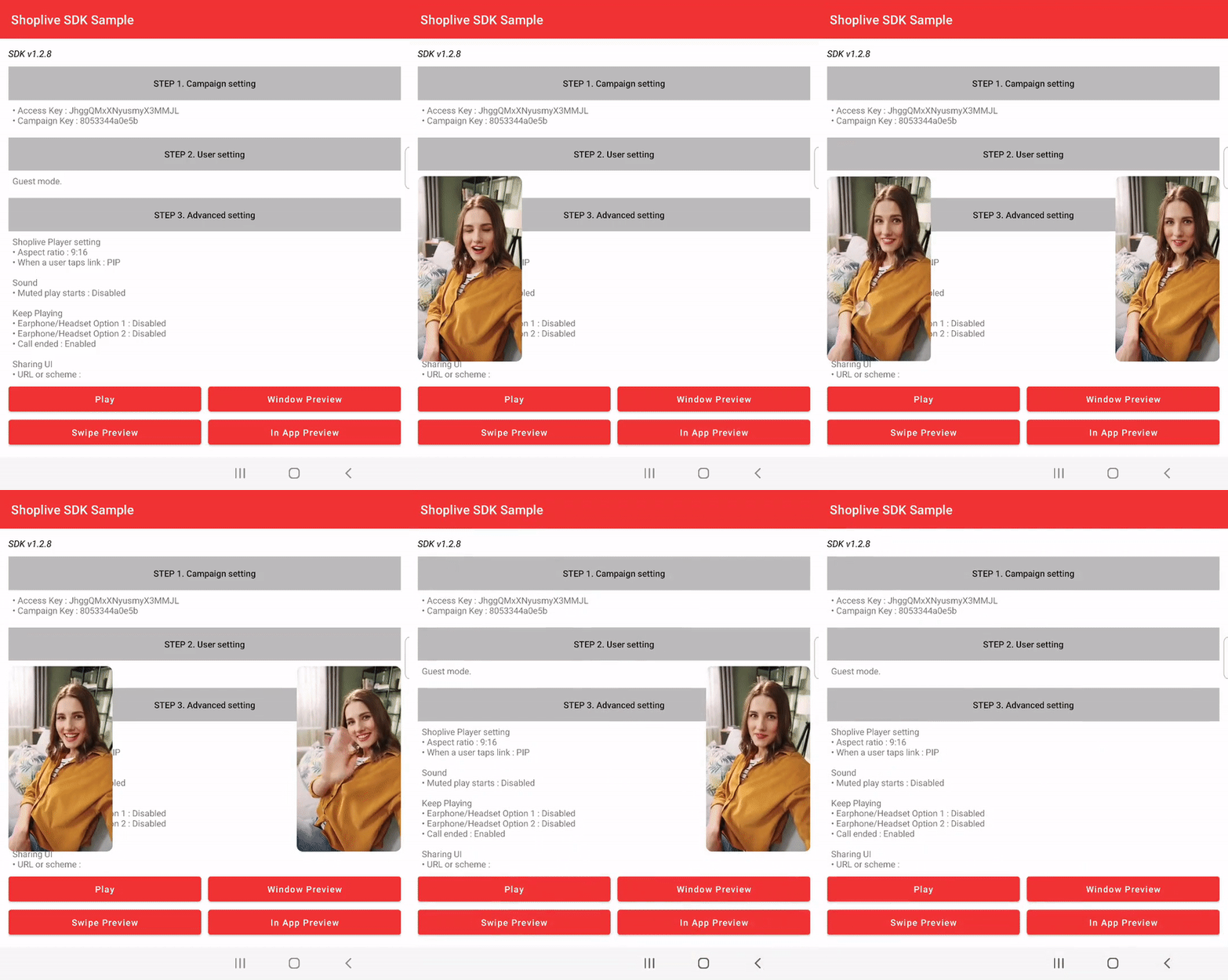
app 전역으로 살아 움직이는 In App PIP기능을 사용할 수 있습니다. os PIP와 달리, 앱과 앱 간의 이동 등 앱 생명주기를 벗어나는 부분의 PIP는 지원되지 않습니다.
기본 설정
ShopLive.setEnabledPictureInPictureMode(isEnable=true, useInAppPip=true) //default 값은 false
In App PIP 의 UI Custom
ShopLive.setPreviewOptions(
    ShopLivePreviewData(campaignKey = "your_campaign_key").apply {
      // 크기 설정
      setWidth(200)
      setHeight(360)
      // 위치 설정
      position = ShopLivePreviewPositionConfig.BOTTOM_RIGHT
      // 마진 설정
      setMarginTop(20)
      setMarginBottom(20)
      setMarginLeft(20)
      setMarginRight(20)

      // 모양 설정
      radius = 16f

      // 배경색 설정
      setBackgroundColor(Color.parseColor("#E6000000"))

      // 닫기 버튼 설정
      useCloseButton = true
      closeButtonConfig = ShopLivePreviewData.CloseButtonConfig(
           position = ShopLivePreviewCloseButtonPositionConfig.TOP_RIGHT,
           width = 32f,
           height = 32f,
           offsetX = 8f,
           offsetY = 8f,
           color = Color.WHITE,
           shadowOffsetX = 2f,
           shadowOffsetY = 2f,
           shadowBlur = 4f,
           shadowBlurStyle = BlurMaskFilter.Blur.NORMAL,
           shadowColor = Color.parseColor("#80000000")
           imageStr = "src path"
                )
            }
        )
    }
}