.png)

퀵스타트 가이드
- 인쇄
퀵스타트 가이드
- 인쇄
기사 요약
이 요약이 도움이 되었나요?
의견을 보내 주셔서 감사합니다.
라이브 진행 순서
1️⃣ 샵라이브 어드민 계정 발급 → 2️⃣ 라이브 페이지 설치하기 → 3️⃣ 방송 생성하기 → 4️⃣ 상품 및 팝업 추가하기 → 5️⃣ 라이브 노출하기
→ 6️⃣ 리허설 진행하기 → 7️⃣ 본방송 진행하기
샵라이브 어드민 계정 발급받기
샵라이브 담당자에게 관리자 계정을 요청해주세요. (메일, 성함 전달)
등록이 완료되면 전달주신 메일로 비밀번호를 설정할 수 있는 링크가 전송됩니다.
📌 자세한 내용은 아래 가이드에서 확인 가능합니다.
라이브 페이지 설치하기
자사몰에 라이브를 시청할 수 있는 페이지를 생성합니다.

📌 자세한 내용은 아래 가이드에서 확인 가능합니다.
🔗 라이브 모아보기 플러그인 설치하기
*호스팅 업체 (카페24, 고도몰, 위사, 메이크샵, 쇼피파이) 간편 연동 가이드는 가이드 좌측 메뉴에서 확인할 수 있습니다.
방송 생성하기
‘방송 추가’ 버튼을 클릭하여 새로운 방송을 생성합니다.
방송 기본 정보(제목, 설명, 방송 일정, 방송 관련 이미지 등)를 입력하고 저장해주세요.
각 요소들은 라이브 전시 페이지와 플레이어에 노출됩니다.

<좌 - 샵라이브 어드민 / 우 - 라이브 페이지>
📌 자세한 내용은 아래 가이드에서 확인 가능합니다.
🔗 방송 생성하기
상품 추가하기
‘방송에 상품 추가’ 버튼을 클릭하여, 상품을 등록합니다.
최초 1회 상품 생성이 필요하며, 한번 생성된 상품은 언제든 다시 사용할 수 있습니다.
상품 생성 - 단일 상품 추가
엑셀 업로드 - 대량 상품 추가

📌 자세한 내용은 아래 가이드에서 확인 가능합니다.
🔗 단일 상품 추가
팝업 추가하기
라이브에서 사용할 팝업을 생성한 후, 방송에 추가합니다.

📌 자세한 내용은 아래 가이드에서 확인 가능합니다.
라이브 노출하기
방송 설정이 모두 완료되면, 라이브 페이지에 방송을 공개합니다.
아직 라이브 페이지 설치가 완료되지 않았다면 아래 설치 가이드를 참고하여 설치를 진행해 주세요.
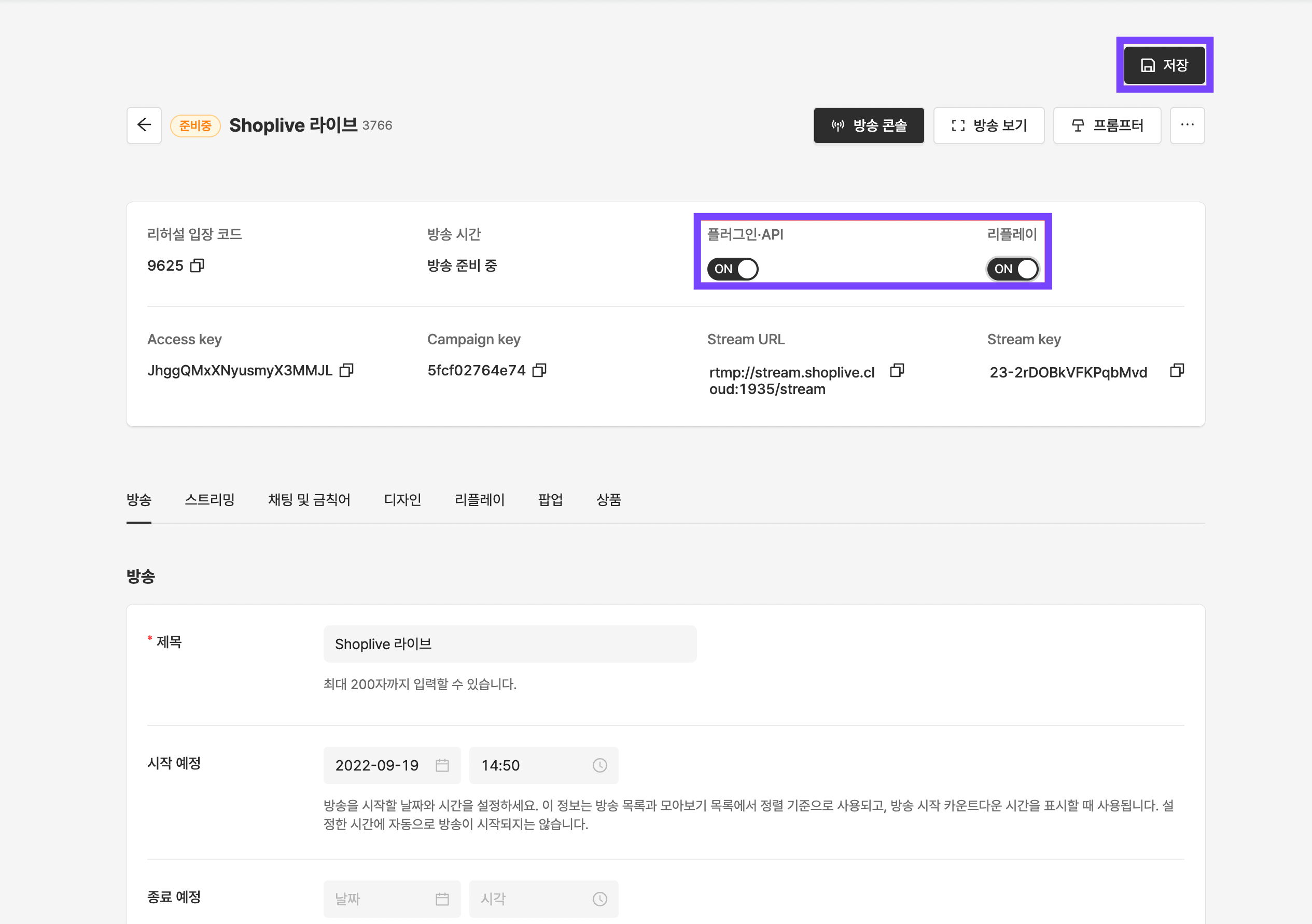
📌 자세한 내용은 아래 가이드에서 확인 가능합니다.
🔗 방송 공개하기
🔗 기본 설치하기
*호스팅 업체 (카페24, 고도몰, 위사, 메이크샵, 쇼피파이) 간편 연동 가이드는 가이드 좌측 메뉴에서 확인할 수 있습니다.
리허설 진행하기
본방송과 동일한 환경에서 언제든, 횟수 제한 없이 리허설을 진행할 수 있습니다.
리허설 모드는 방송이 공개된 경우에도 관리자만 확인할 수 있도록 제한되어 있습니다.리허설 코드 (관리자 모드)를 통해 리허설을 확인해주세요.
(방송 콘솔 → 방송 관리 → 리허설 모드 → 리허설 시작하기)

📌 자세한 내용은 아래 가이드에서 확인 가능합니다.
🔗 채팅 관리하기
🔗 팝업 관리하기
본방송 진행하기
리허설이 완료되면, 일정에 맞춰 방송 모드로 라이브를 진행합니다.
(방송 콘솔 → 방송 관리 → 방송 모드 → 방송 시작하기)

📌 자세한 내용은 아래 가이드에서 확인 가능합니다.
🔗 방송 시작하기
🔗 방송 종료하기
🔗 데이터 인사이트