.png)

Studioアプリ – 配信モード(スタジオ入場)
- 印刷する
Studioアプリ – 配信モード(スタジオ入場)
- 印刷する
記事の要約
この要約は役に立ちましたか?
ご意見ありがとうございます
概要
キャンペーン詳細管理画面でスタジオに入るをタップすると表示される、実際の撮影・配信画面です。カメラプレビューを確認しながら、
マイクやフィルターなどを操作し、配信開始(サーバー接続)とモード切り替え(リハーサル / ライブ配信)を行いながらキャンペーンを
進行します。
配信開始/停止とモード(リハーサル / ライブ)はそれぞれ異なる機能です。
配信開始はエンコーダーとストリーミングサーバー間の接続(ネットワーク)のみを開始します。実際に視聴者へ配信が公開されるかどうかはモードによって決まります。そのため、配信を開始してもモードを「ライブ」に切り替えるまでは、視聴者には公開されません。
1. 配信待機画面(準備中状態)
.png)
要素 | 説明 |
|---|---|
< 戻る | キャンペーン詳細管理画面に戻ります。 |
ステータスバッジ + タイトル | 現在のキャンペーンステータス(準備中 / リハーサル / LIVE)とキャンペーンタイトルを表示します。 |
キャンペーン開始予定日時 | キャンペーン作成時に設定した開始予定日時を表示します。 |
配信開始ボタン | エンコーダー(配信機器)とストリーミングサーバーを接続します。 |
2. サイドバー機能
アイコン | 機能 |
|---|---|
1x(倍率) | ピンチ操作で画面を拡大・縮小すると、現在の倍率を表示します。 |
カメラ | フロントカメラとリアカメラを切り替えます。 |
マイク | マイクのオン/オフを切り替えます。 |
モード | キャンペーン管理ボトムシートを開き、リハーサルまたはライブ配信を開始します。 |
商品 | キャンペーンに表示する商品を追加・削除・並び替えを行います。(「4. 商品管理」を参照) |
フィルター | ビューティー・フィルター効果を設定します。(「5. フィルター」を参照) |
設定 | カメラ設定(シャッタースピード、ISOなど)を行います。(「6. 設定)」を参照) |
3. モード – キャンペーン管理
.png)
ボタン | 動作 |
|---|---|
リハーサル開始 | 一般視聴者には公開されないリハーサルモードに切り替えます。 |
ライブ配信開始 | 視聴者向けのライブ配信を開始します。ステータスバッジがLIVEに切り替わります。 |
4. 商品管理
サイドバーの商品アイコンをタップすると、キャンペーンに登録されている商品一覧がボトムシートで表示されます。
.png)
.png)
商品リスト
要素 | 説明 |
|---|---|
キャンペーン商品 {nn} | 現在キャンペーンに登録されている商品数を表示します。 |
+ 商品追加 | 商品検索・選択画面を開きます。 |
⋮⋮ ドラッグハンドル | ドラッグして商品の表示順を変更します。 |
📌 NOW | 対象の商品を画面上部に固定表示します。(NOW機能) |
🗑 削除 | キャンペーンの商品一覧から削除します。 |
商品追加
要素 | 説明 |
|---|---|
検索欄 | 商品名で検索します。 |
Added | すでにキャンペーンに追加済みの商品にはAddedと表示されます。 |
商品{n}件を追加する | 選択した商品をキャンペーンの商品一覧へ追加します。 |
5. フィルター(ビューティー・フィルター)
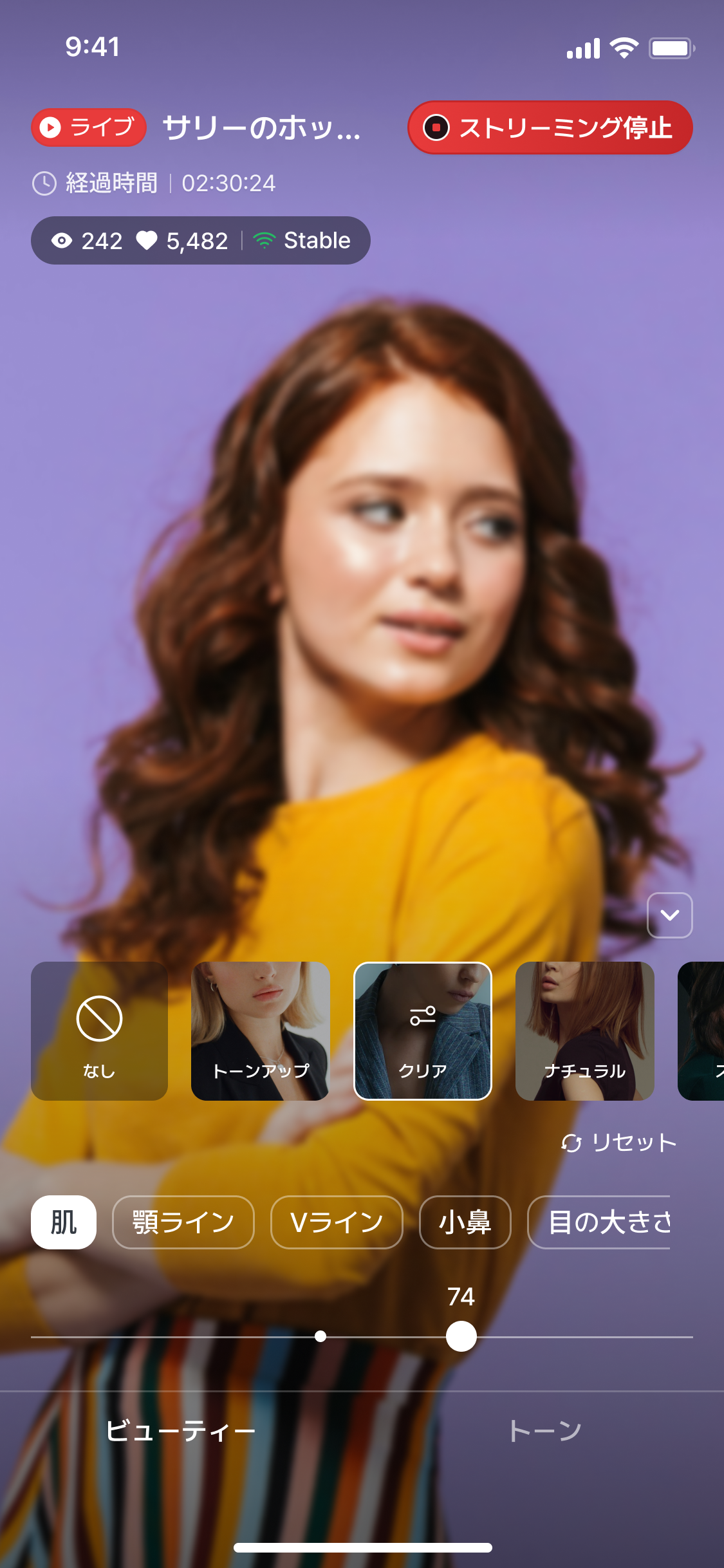
要素 | 説明 |
|---|---|
ビューティー / フィルター タブ | 画面下部で、ビューティー補正とフィルタープリセットの設定画面を切り替えます。 |
フィルタープリセット | カルーセルから好みのフィルタープリセットを選択します。 |
肌 / 顎ライン / Vライン / 小鼻 / 目の大きさ / 唇 スライダー | 各項目の補正強度をスライダーで調整します。項目ごとの調整は、 |
リセット | すべてのビューティー・フィルター設定を初期値に戻します。 |
6. 設定(カメラオプション)
⚠ アクセス制限
設定メニューは、配信開始前(準備中状態)でのみ利用できます。配信開始後は設定メニューを開くことはできません。
.png)
項目 | 説明 |
|---|---|
シャッタースピード | 光を取り込む時間を調整します。値が大きいほど明るくなり、値が小さいほど動きが |
ISO | 光に対する感度を調整します。値を上げるほど暗い場所でも明るく撮影できますが、 |
配信左右反転 | 視聴者に表示される映像を左右反転するかどうかを設定します。(ON/OFF) |
マクロモード | 被写体を近距離で鮮明に撮影する際に使用します。(ON/OFF) |
次のガイド:管理者モード