.png)

Studioアプリ – キャンペーン追加・キャンペーン情報設定
- 印刷する
Studioアプリ – キャンペーン追加・キャンペーン情報設定
- 印刷する
記事の要約
この要約は役に立ちましたか?
ご意見ありがとうございます
概要
Studioアプリでキャンペーンを登録し、開始前に必要な情報を設定する画面です。
フローはキャンペーンリスト → キャンペーン追加 → キャンペーン詳細管理 の3ステップで構成されており、
本記事では各画面のボタン・入力項目を順番にご案内します。
1. キャンペーンリスト
キャンペーンリストでは、登録済みのすべてのキャンペーンを一覧で確認できるほか、
新しいキャンペーンを追加したり、既存キャンペーンの詳細設定画面を開いたりできます。
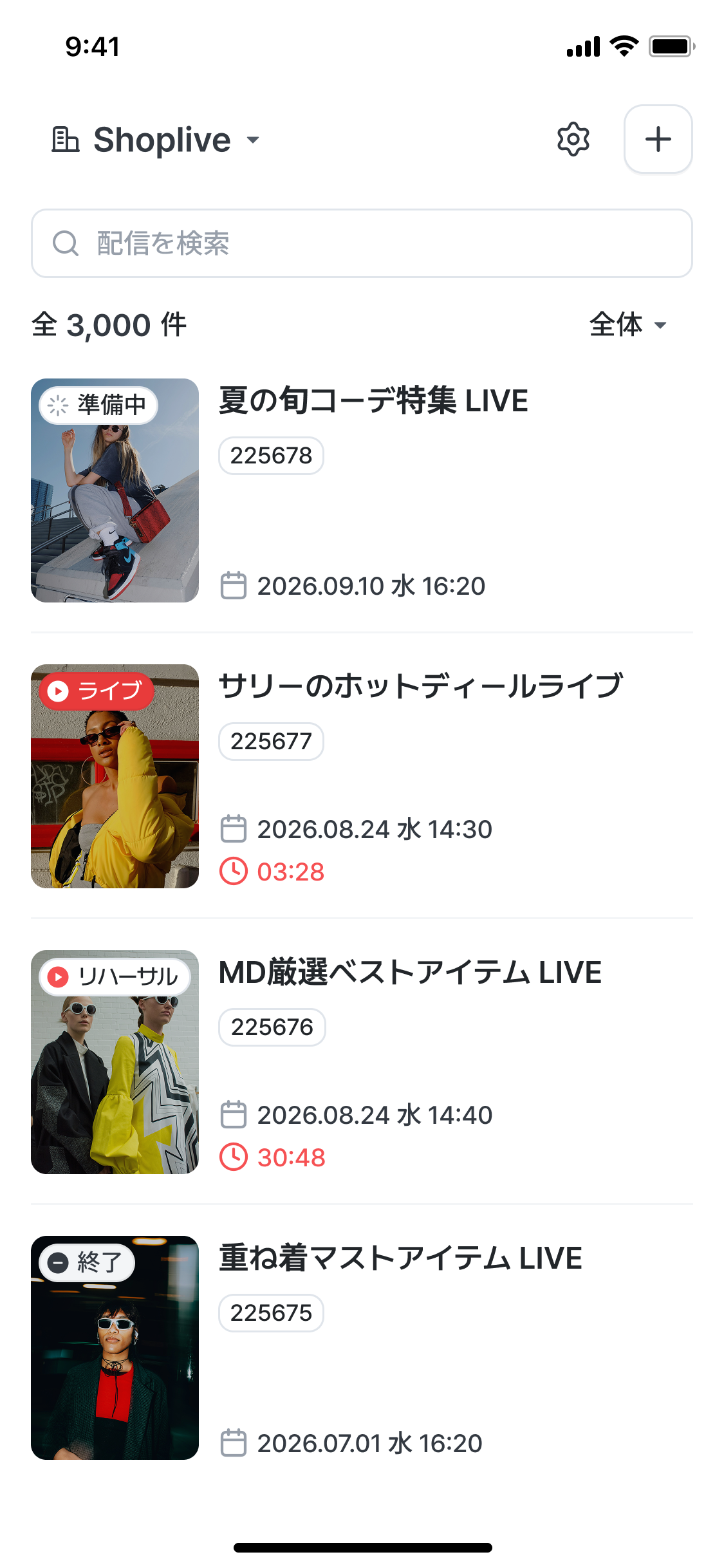
項目 | 説明 |
|---|---|
アカウント選択(例:Weekend Seoul) | 現在表示中のアカウントです。複数のアカウントを運用している場合は、 |
⚙ 設定アイコン | アカウント設定画面に移動します。 |
+ ボタン | キャンペーン追加画面を開き、新しいキャンペーンを登録します。 |
検索欄(キャンペーン検索) | タイトルのキーワードでキャンペーンリストを検索します。 |
合計 {nn} | 現在の絞り込み条件に該当するキャンペーン数を表示します。 |
すべて ▾ | ステータス別(すべて / 準備中 / LIVE / 終了)のフィルターです。 |
キャンペーンカードの構成
要素 | 説明 |
|---|---|
サムネイル | キャンペーンのティザー画像を表示します。 |
ステータスバッジ | ステータスに応じたバッジを表示します。詳細は下記の表をご参照ください。 |
タイトル | キャンペーンのタイトルを表示します。 |
キャンペーンID | キャンペーン固有の識別番号を表示します。 |
開始予定 | カレンダーアイコンとともに開始予定日時を表示します。 |
経過時間(LIVE・リハーサル時のみ表示) | LIVEまたはリハーサル開始後の経過時間を、赤色でカウントアップ表示します。 |
ステータスバッジ一覧
バッジ | 意味 |
|---|---|
準備中 | キャンペーンの登録は完了していますが、まだ開始されていない状態です。 |
LIVE | キャンペーンをリアルタイムで配信している状態です。 |
終了 | キャンペーンの配信が終了した状態です。 |
リハーサル | 本番配信の前のリハーサルを実施している状態です。 |
キャンペーンカードをタップすると、キャンペーン詳細管理画面に移動します。
2. キャンペーン追加
キャンペーンリストの + ボタンをタップすると表示される画面です。キャンペーンの作成に必要な最小限の情報を入力します。
その他の詳細設定(説明、タグ、画像、アーカイブなど)は、キャンペーン作成後にキャンペーン詳細管理画面で設定します。
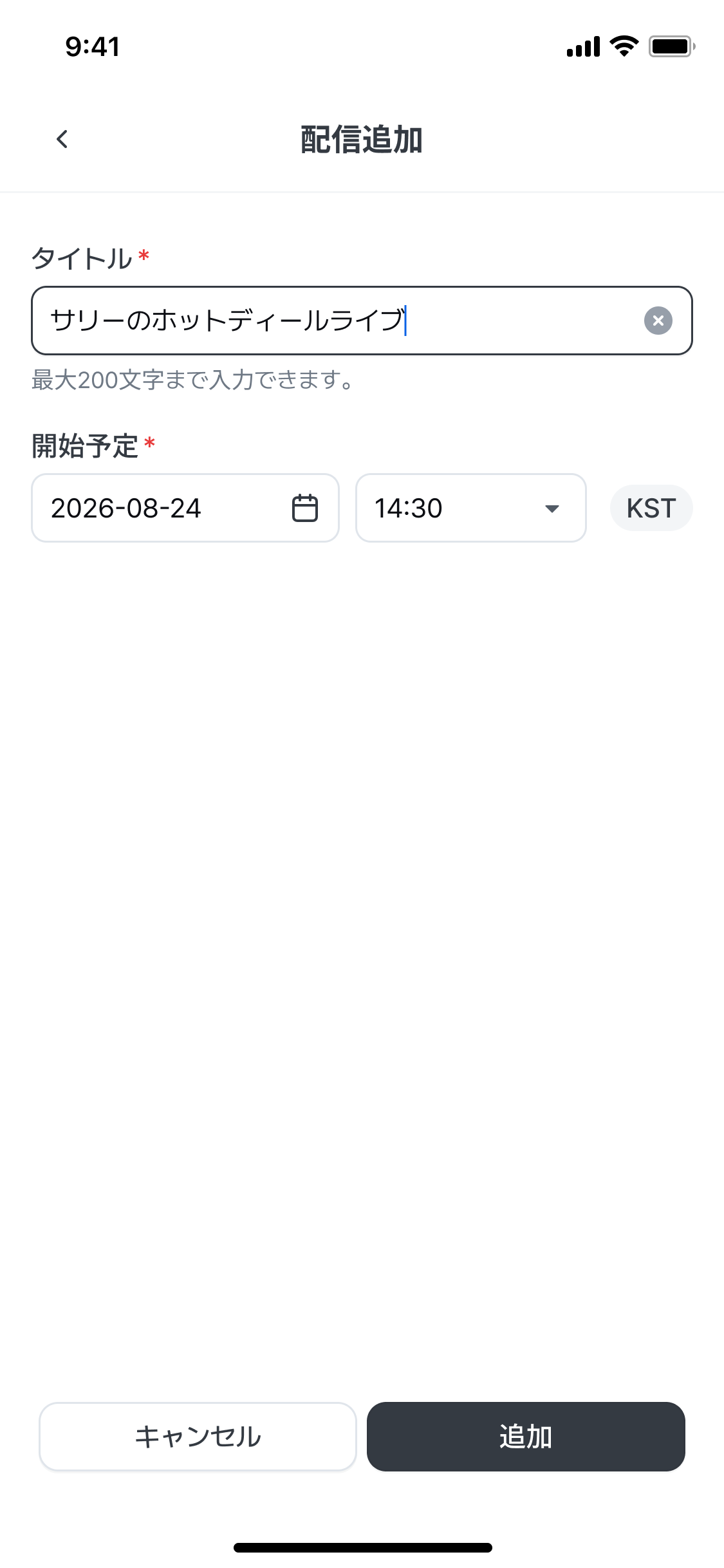
項目 | 必須 | 説明 |
|---|---|---|
タイトル | 必須 | 最大文字数まで入力できます。入力内容は、フィールド内の「X」ボタンでクリアできます。 |
開始予定 | 必須 | 日付・時刻・タイムゾーンを表示します。 |
下部ボタン
ボタン | 動作 |
|---|---|
キャンセル | 入力内容を保存せずに画面を閉じます。 |
追加 | 入力した内容でキャンペーンを作成し、準備中ステータスでキャンペーンリストに登録します。 |
3. キャンペーン詳細管理
キャンペーン作成後に、詳細情報の確認・編集を行う画面です。画面上部の保存ボタンをタップすると、変更内容が反映されます。
.png)
3-1. キャンペーン情報
デフォルトでは一部の項目のみ表示されます。展開をタップすると、連携に必要なその他の項目が表示されます。
デフォルトで表示される項目
項目 | 説明 |
|---|---|
キャンペーンID | キャンペーン固有の識別番号です。コピーアイコンをタップするとコピーできます。 |
プレビューURL | キャンペーン開始前でもアクセスできるプレビュー用のプレイヤーURLです。 |
展開時に表示される項目
項目 | 説明 |
|---|---|
キャンペーンキー | キャンペーン連携に使用するキャンペーン固有のキーです。 |
ストリームURL | 外部エンコーダー(配信機材・ソフトウェア)を接続する際に使用するサーバーURLです。 |
ストリームキー | ストリームURLと組み合わせて使用する認証キーです。 |
リハーサル入場コード | リハーサルモードへ参加する際に使用するコードです。必要に応じてチームメンバーと共有します。 |
3-2. 基本設定
項目 | 必須 | 説明 |
|---|---|---|
タイトル | 必須 | キャンペーン追加時に入力したタイトルを編集します。 |
開始予定 | 必須 | 日付・時刻・タイムゾーンを設定します。 |
説明 | 任意 | キャンペーンに関する補足説明を入力します。 |
タグ | 任意 | 追加 +ボタンから登録します。最大10件まで設定できます。 |
3-3. メディア設定
項目 | 説明 |
|---|---|
キャンペーンティザー画像 | キャンペーン開始前の待機画面に表示される画像です。 |
3-4. リプレイ設定
項目 | 説明 |
|---|---|
公開トグル | キャンペーン終了後、アーカイブ動画を視聴者に公開するかどうかを設定します。 |
画面下部の案内文(「その他の設定はPC管理画面で行えます」)のとおり、モバイル版Studioでは主要な設定のみ利用できます。
詳細な設定はPC管理画面で行ってください。
3-5. 下部アクションボタン
ボタン | 動作 |
|---|---|
管理者モードに入る | チャット管理や商品管理などの管理機能へ移動します。(詳細は別ガイドで説明予定です。) |
スタジオに入る | 配信画面(配信モード)へ移動します。(詳細は別ガイドで説明予定です。) |
次のガイド:配信モード → 管理者モードの順で作成予定です。