.png)

Studioアプリ – 管理者モード
- 印刷する
Studioアプリ – 管理者モード
- 印刷する
記事の要約
この要約は役に立ちましたか?
ご意見ありがとうございます
概要
キャンペーン詳細管理画面で管理者モードをタップすると表示される画面です。
配信モードが撮影・配信そのものを行う画面であるのに対し、管理者モードはチャット対応や商品管理など、キャンペーン運営を
サポートするための機能に特化した画面です。そのため、サイドバーには商品とチャットの2つの機能のみが表示されます。
商品管理(追加・削除・固定・並び替え)の操作方法は配信モードと同じです。
詳細はStudioアプリ – 配信モードの「4. 商品管理」をご参照ください。
1. チャット基本インタラクション
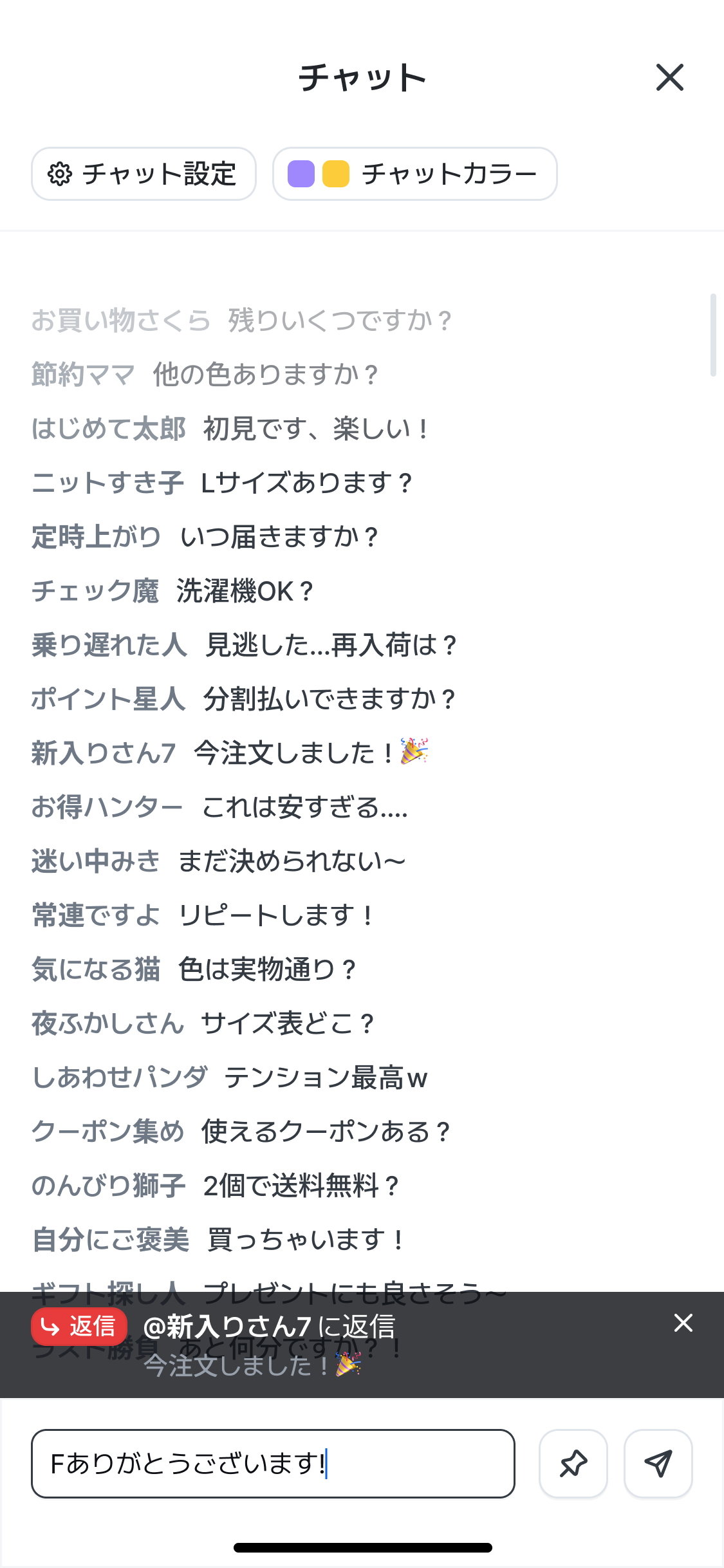
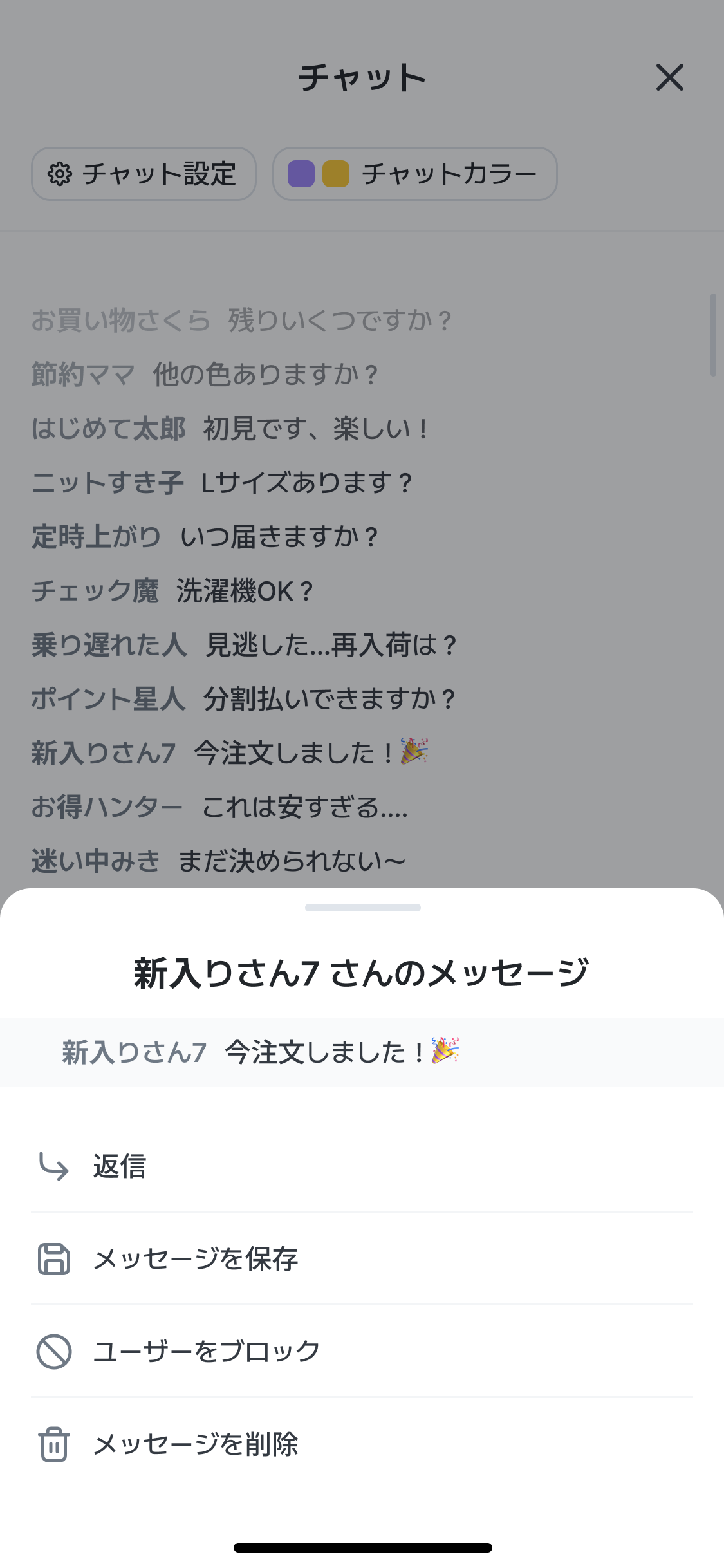
操作 | 結果 |
|---|---|
タップ | 選択したチャットに返信できる状態に切り替わります。 |
長押し | 選択したチャットに対するアクションボトムシートを表示します。(下表を参照) |
長押しアクションボトムシート
項目 | 説明 |
|---|---|
チャット返信 | 選択したチャットに返信します。 |
チャット保存 | 選択したチャットをチャット管理 > 保存したチャットに保存します。 |
ユーザーブロック | 対象ユーザーをチャットからブロックします。ブロックしたユーザーは、 |
チャット削除 | 選択したチャットを削除します。 |
📌 お知らせ登録
チャット入力欄の横にある📌アイコンは、運営者チャットでのみ使用できます。この機能は既存のチャットを固定するものではなく、
入力欄に直接入力した内容をキャンペーン画面上部のお知らせバナーとして表示します。お知らせは1件のみ登録できます。
新しいお知らせを登録すると、以前のお知らせは上書きされます。
2. チャット管理
チャットウィンドウ上部の⚙ チャット管理ボタンをタップすると表示される画面です。画面は3つのタブで構成されています。
.png)
2-1. NGワード
要素 | 説明 |
|---|---|
検索欄 | 登録済みのNGワードを検索します。 |
登録済みNGワード一覧 | 登録日とともに表示され、🗑アイコンから個別に削除できます。 |
NGワード追加 | 新しいNGワードを登録します。 |
.png)
2-2. ブロックユーザー
要素 | 説明 |
|---|---|
ニックネーム / ユーザーID | ブロックしたユーザーの識別情報を表示します。 |
ブロック経路タグ(チャット / オプション / 直接) | ブロック方法を表示します。(チャットの長押し、オプションメニュー、またはユーザーIDの直接入力) |
🗑アイコン | ブロックを解除します。 |
.png)
2-3. 保存したチャット
要素 | 説明 |
|---|---|
保存したチャット一覧 | 長押しメニューでチャット保存を選択したメッセージを一覧表示します。 |
3. チャットカラー
チャットウィンドウ上部のチャットカラーボタンをタップすると表示されます。運営者チャットと視聴者チャットの文字色を、それぞれ個別に設定できます。
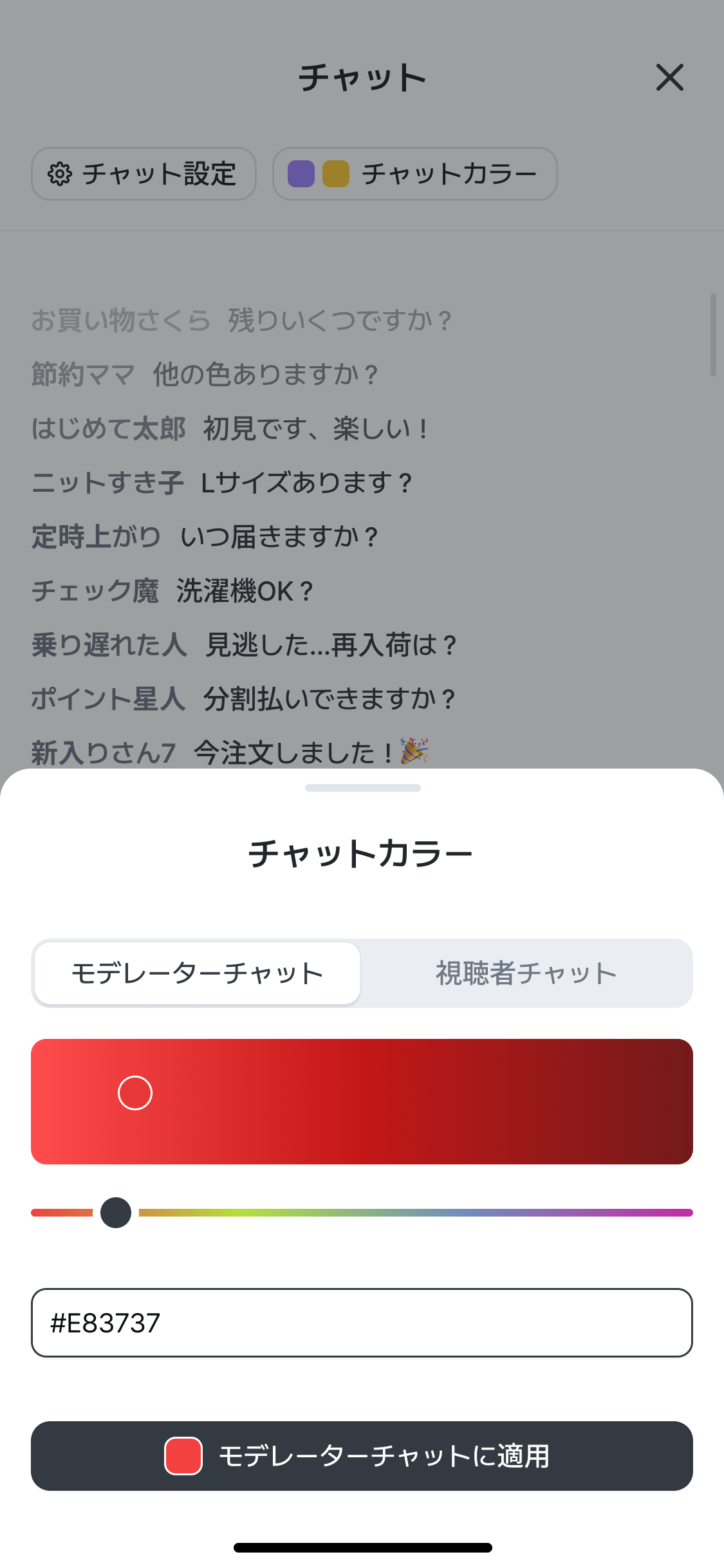
要素 | 説明 |
|---|---|
運営者チャット / 視聴者チャット タブ | 色を適用する対象を選択します。 |
カラースライダー / HEX入力 | カラースライダーから色を選択するか、HEXコードを入力して |
運営者チャットに適用 / 視聴者チャットに適用 | 選択した色をキャンペーン画面のチャットに反映します。変更内容は |