.png)

(NEW) RTMP를 통한 라이브 스트리밍 (OBS 사용 예)
- Print
(NEW) RTMP를 통한 라이브 스트리밍 (OBS 사용 예)
- Print
The content is currently unavailable in English. You are viewing the default Korean version.
Article summary
Did you find this summary helpful?
Thank you for your feedback!
Shoplive는 RTMP를 통한 라이브 스트리밍을 지원합니다. OBS, XSplit 등 RTMP 기반 PC/Mac 소프트웨어를 활용하여 송출할 수 있습니다. 본 가이드는 OBS를 기준으로 설명합니다.
OBS 설치
OBS Studio 공식 사이트에서 운영체제에 맞는 최신 버전을 설치합니다.
OBS 설정 마법사
OBS를 처음 실행하면 설정 마법사가 표시됩니다. 설정 마법사는 종료한 후 아래 안내에 따라 수동으로 설정하시기를 권장합니다.
네트워크 점검
안정적인 송출을 위해 유선(이더넷) 연결을 강력히 권장합니다. Wi-Fi는 순간적인 연결 끊김으로 프레임 드롭이 발생할 수 있습니다.
업로드 속도 확인: 1080p(5,400 Kbps) 송출 시 음성 및 여유분을 포함해 약 5.6 Mbps가 사용됩니다. 안정성을 위해 실측 업로드 8 Mbps 이상을 확보하시기 바랍니다.
fast.com 등을 통해 송출 PC의 업로드 속도를 사전에 측정합니다.
업로드 속도가 8 Mbps에 미치지 못하는 경우 비트레이트를 낮추거나 720p로 송출합니다(아래 'OBS 설정' 참고).
OBS 설정
설정(Settings)을 열고 아래 항목을 순서대로 설정합니다.
비디오 (Video)
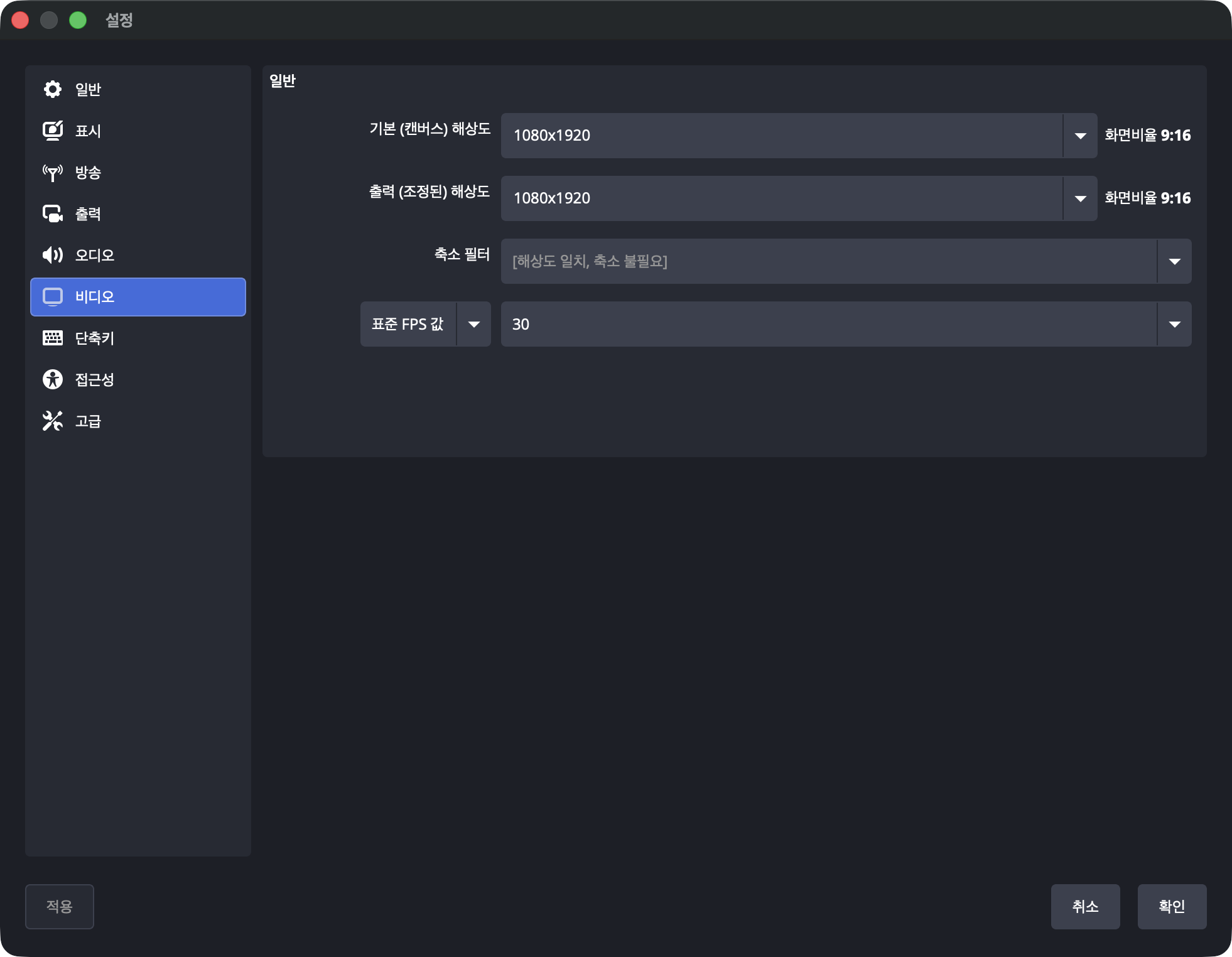
설정 → 비디오에서 설정합니다.
OBS 설정 | 세로 (9:16) | 가로 (16:9) |
|---|---|---|
기본 (캔버스) 해상도 | 1080 × 1920 | 1920 × 1080 |
출력 (조정된) 해상도 | 1080 × 1920 | 1920 × 1080 |
공통 FPS 값 | 30 | 30 |
기본 해상도 = 출력 해상도로 맞추어 출력 배율을 사용하지 않습니다. (캔버스와 출력 해상도가 동일하면 "축소 불필요"로 표시됩니다.)
Shoplive는 세로(1080×1920)를 기본으로 합니다. 업로드 속도가 낮은 경우 720×1280으로 낮추어 송출합니다(이때 비트레이트 2,500~3,000).
오디오 (Audio)
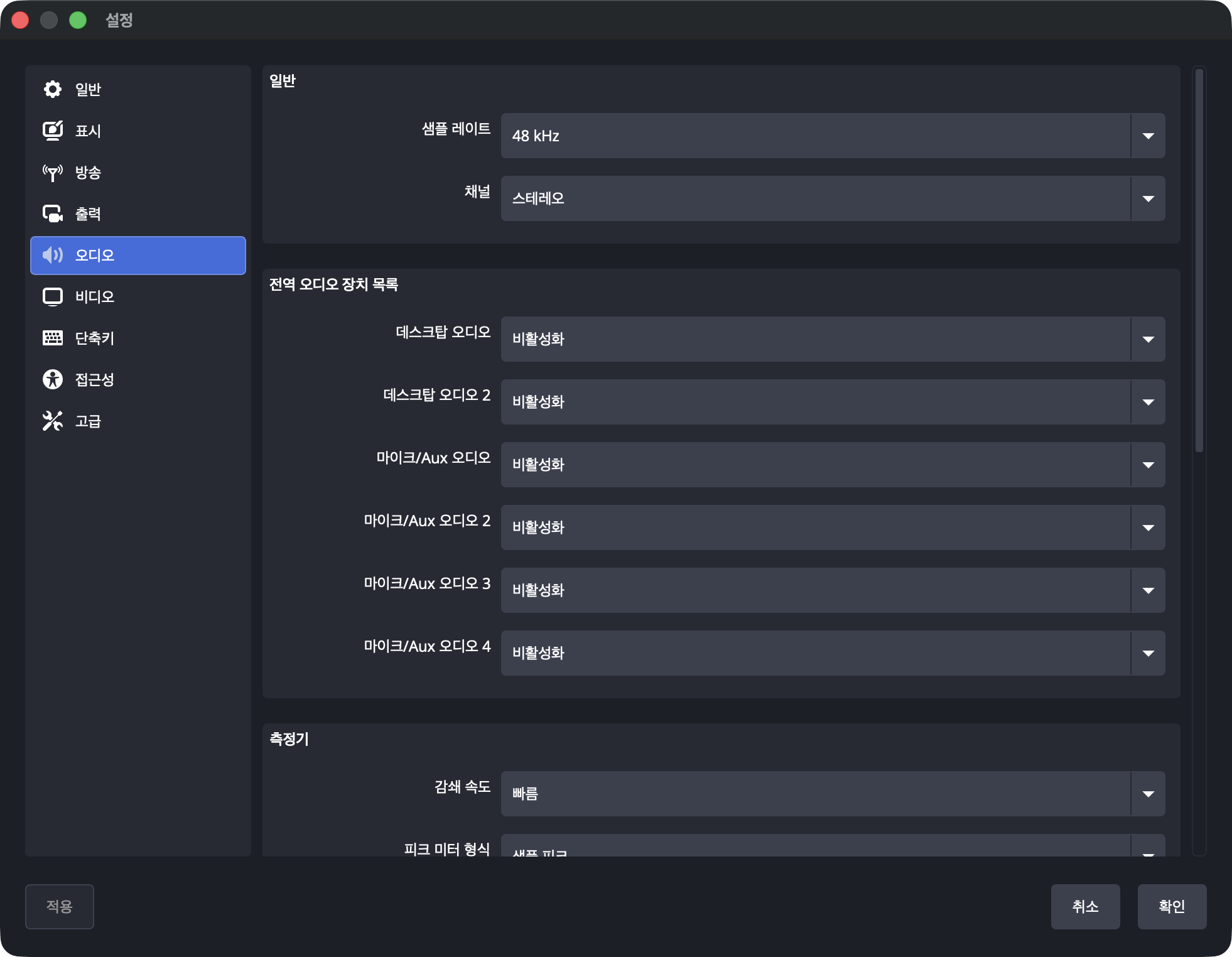
OBS 설정 | 권장값 |
|---|---|
샘플 레이트 | 48 kHz |
채널 | 스테레오 |
오디오 비트레이트 (트랙 1) | 160 Kbps (128~192 허용, 코덱 AAC) |
출력 (Output)
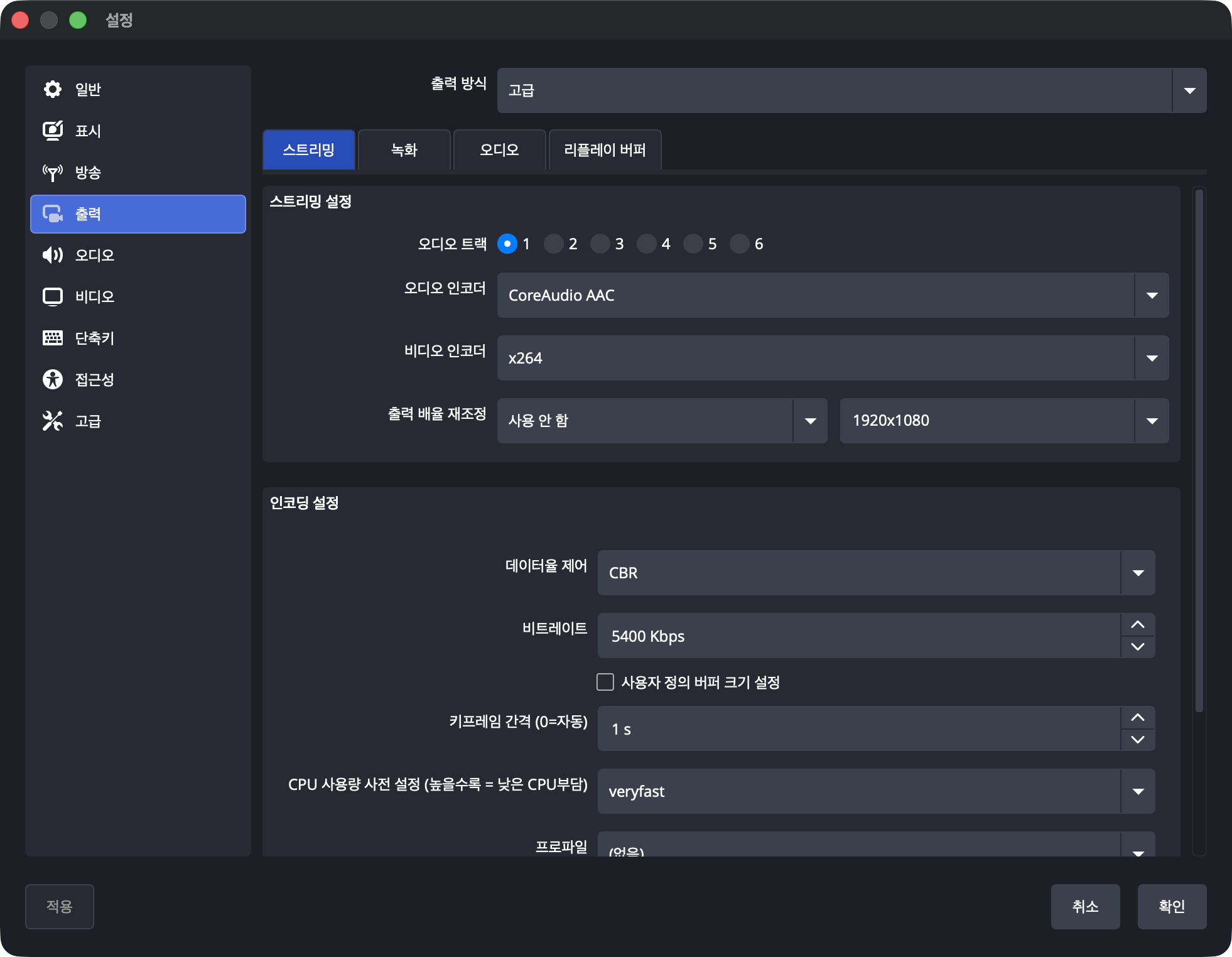
설정 → 출력에서 출력 방식을 고급(Advanced)으로 변경한 후, 스트리밍 하위 탭에서 아래 값을 설정합니다. (단순 모드에서는 키프레임 등이 노출되지 않습니다.)
OBS 설정 | 권장값 | 설명 |
|---|---|---|
오디오 트랙 (Audio Track) | 1 | 트랙 1 = 전체 믹스(기본) |
비디오 인코더 (Encoder) | 하드웨어 우선 (NVENC / QuickSync / Apple VideoToolbox), 없으면 x264 | 인코더별 권장값은 아래 표 참고 |
출력 배율 재조정 (Rescale Output) | 사용 안 함 (체크 해제) | 비디오 해상도를 그대로 송출 |
데이터율 제어 (Rate Control) | CBR | 라이브 송출은 CBR로 고정 |
비트레이트 (Bitrate) | 5,400 Kbps (1080p) / 2,500~3,000 (720p) | 권장 상한 6,000 |
키프레임 간격 (Keyframe Interval) | 1초 | Shoplive 송출 서버가 1초를 기준으로 처리하므로 0(자동) 등 다른 값은 사용할 수 없습니다. |
비트레이트 상한
1080p·30fps 환경에서는 6,000 Kbps를 초과하더라도 화질 향상 효과가 미미하므로 6,000을 권장 상한으로 둡니다.
키프레임은 반드시 1초
Shoplive 송출 서버는 키프레임 간격 1초를 기준으로 영상을 처리합니다. 1초가 아닌 값이나 0(자동)은 정상적으로 처리되지 않으므로, 고급 모드에서 키프레임 간격을 반드시 1초로 직접 입력합니다. (단순 모드에서는 키프레임을 직접 지정할 수 없습니다.)
인코더별 권장값
인코더는 하드웨어 인코더(GPU) 사용을 우선합니다. CPU 부하가 낮아 송출이 안정적입니다. 하드웨어 인코더가 없는 경우에만 x264(소프트웨어)를 사용합니다.
인코더 | 프리셋 | 비고 |
|---|---|---|
NVIDIA NVENC | P5~P6 (품질) | |
Intel QuickSync | TU4 (균형) | |
Apple (VideoToolbox) | — | macOS. Rate Control은 반드시 CBR |
x264 (소프트웨어) | veryfast (CPU 사양이 낮은 경우 superfast) | CPU 여유가 없는 경우 사용을 권장하지 않습니다. |
스트리밍 정보 입력
방송을 생성한 후 Shoplive 어드민 → 방송 상세정보 페이지에서 해당 방송의 Stream URL과 Stream Key를 확인합니다. 이 두 값을 OBS에 입력합니다.
스트리밍 정보 확인하기
Stream URL과 Stream Key는 방송마다 고유하게 발급되는 값입니다. 송출을 시작하기 전에 반드시 해당 방송의 값을 확인하시기 바랍니다. 스트림 키는 외부에 노출되지 않도록 주의합니다.
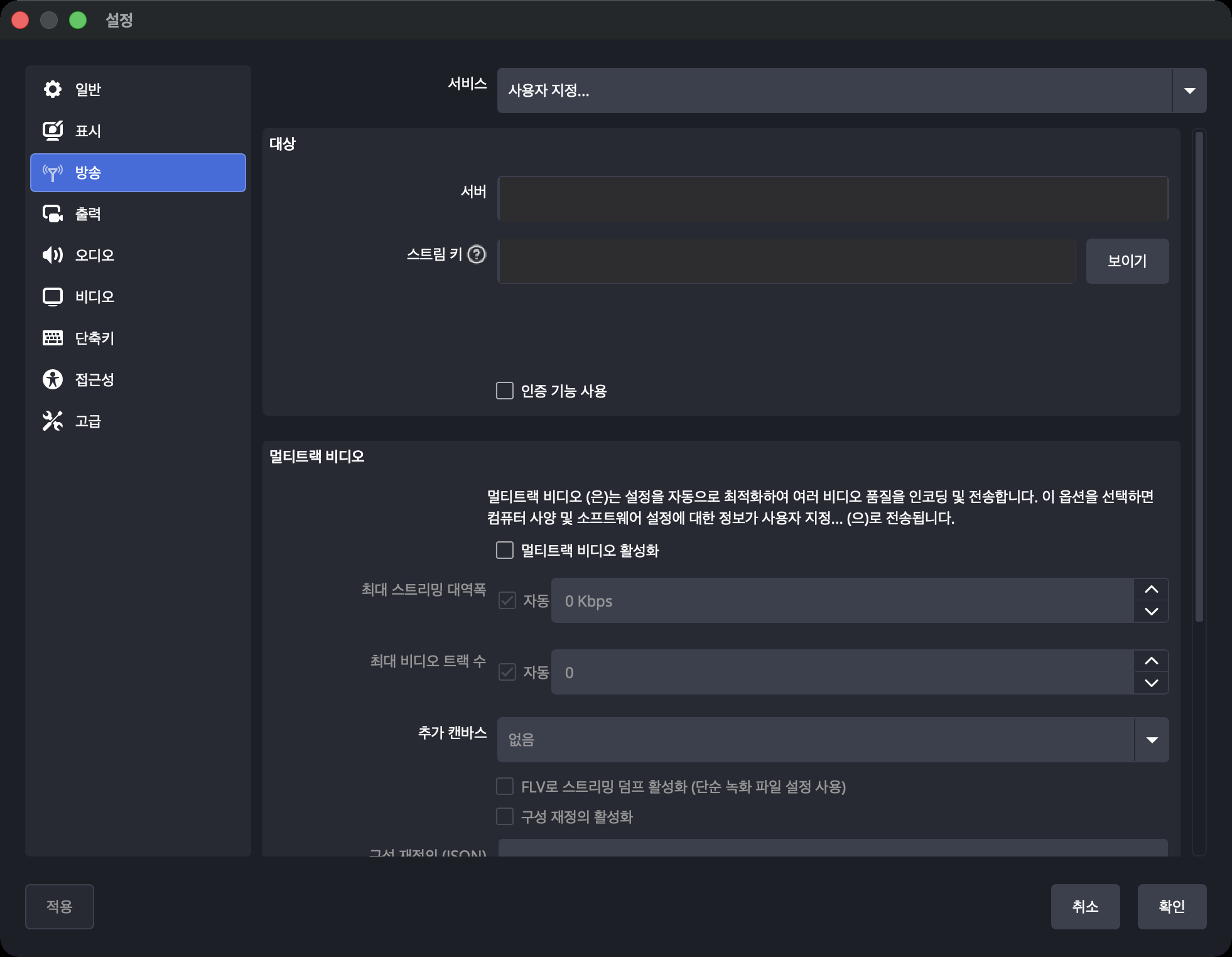
설정 → 방송(Stream) 탭에서 아래와 같이 입력합니다.
서비스(Service): 사용자 지정...(Custom) 선택
서버(Server): 어드민에서 발급된 Stream URL 입력
스트림 키(Stream Key): 어드민에서 발급된 Stream Key 입력
확인 클릭
자동 재접속 설정
네트워크가 순간적으로 끊겼을 때 OBS가 자동으로 재접속하도록 설정합니다. 설정 → 방송 탭 하단의 재접속(Reconnect) 섹션에서 설정합니다.
OBS 설정 | 권장값 |
|---|---|
자동 재접속 활성화 | 사용함 (체크) |
재시도 지연 (Retry Delay) | 2~5초 |
송출 시작 및 확인
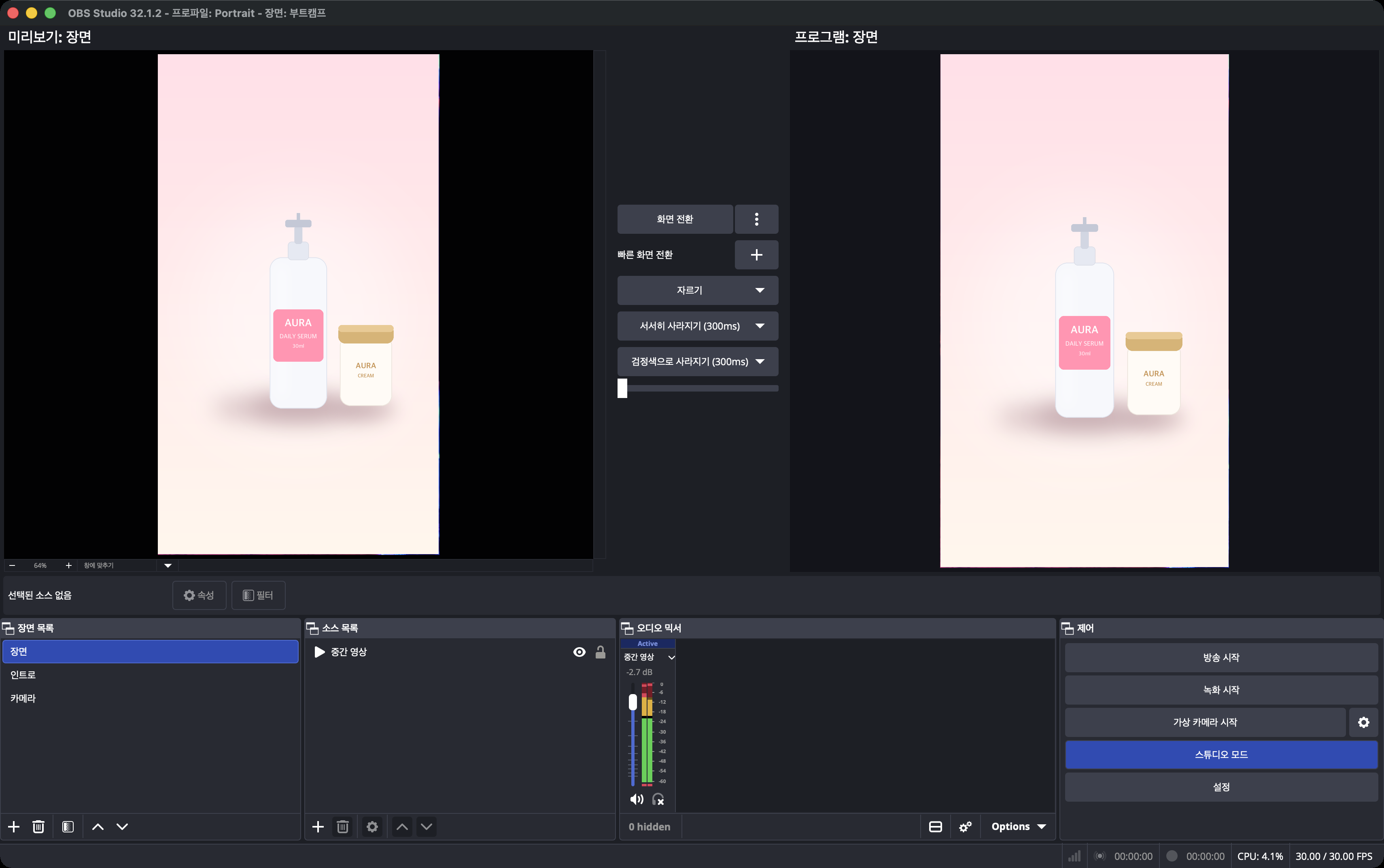
OBS에서 장면(Scene)과 소스(카메라·화면 캡처 등)를 구성합니다.
우측 하단의 방송 시작(Start Streaming)을 클릭합니다.
Shoplive 어드민 미리보기에서 영상이 정상적으로 수신되는지 확인합니다.
보기(View) → 독(Docks) → 통계(Stats)를 열어 지표를 확인합니다. 드롭된 프레임(Dropped Frames) %는 0%에 가까워야 정상이며, 렌더링 랙·인코딩 랙은 GPU·CPU 과부하 지표입니다.
오류해결 가이드
증상 | 원인 | 해결 |
|---|---|---|
접속 실패 (failed to connect socket, failed: -2) | Stream URL·Key 오타 또는 다른 방송의 값 입력 | 어드민에서 발급된 Stream URL·Stream Key를 다시 대조합니다(앞뒤 공백·오타 확인). 값이 정확한데도 접속되지 않으면 Shoplive 담당자에게 문의합니다. |
어드민에 송출 화면이 표시되지 않음 (OBS에 송출 표시가 없음) | 방송 시작을 클릭하지 않음 | OBS 우측 하단의 방송 시작을 클릭했는지 확인합니다. |
어드민에 송출 화면이 표시되지 않음 (OBS는 정상 송출 중) | 키프레임 간격이 1초가 아님 | 출력에서 키프레임 간격이 1초로 설정되었는지 확인합니다. |
소리가 들리지 않음 | 오디오 장치·볼륨 문제 | OBS 오디오 믹서에서 음소거·볼륨, 올바른 마이크/오디오 장치 선택 여부를 확인합니다. |
드롭된 프레임(Dropped Frames) 증가 | 업로드 대역폭 부족 | 비트레이트 낮추기 / 유선 연결로 전환 / 720p(2,500~3,000 Kbps)로 전환 / 자동 재접속 활성화 |
OBS "인코딩 과부하" 경고 | CPU 부하 초과 | 하드웨어 인코더로 변경 / 프리셋을 superfast로 변경 / 해상도·FPS 낮추기 |
화면이 잘려 표시됨 | 캔버스 비율 오류 | 비디오에서 기본 해상도를 출력 해상도로 맞춥니다. |
송출 중 설정을 변경할 수 없음 | 송출 중 설정 잠금 | 방송을 중지한 후 변경하고 다시 송출합니다. |
부록 — 한눈에 보는 권장값 요약
항목 | 권장값 |
|---|---|
Rate Control | CBR |
비트레이트 | 1080p: 5,400 Kbps (권장 상한 6,000) |
키프레임 | 1초 (Shoplive 서버 요구값, 0(자동) 등 다른 값 사용 불가) |
인코더 | 하드웨어(NVENC / QuickSync / Apple) 우선, 없으면 x264 veryfast |
해상도 | 1080×1920 (기본) |
오디오 | AAC 48kHz 스테레오 160 Kbps (128~192) |
자동 재접속 | 사용함 (재시도 2~5초) |
방송 탭 (실제 값은 어드민 발급) | 서비스 = 사용자 지정(Custom) |